





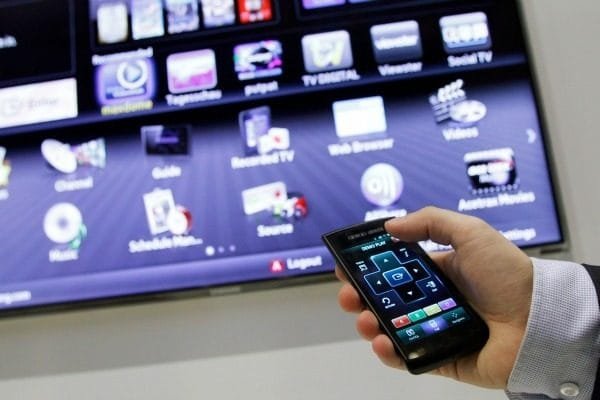
Загубили пульт? Розбитий? Або, як це часто буває, батарейки сіли в найневідповідніший момент? Не проблема. Ваш смартфон – це не просто гаджет для спілкування, а, по суті, універсальний центр керування. Ба більше, він легко перетвориться на повноцінний пульт для телевізора.
Власне, існує два основні підходи, які дозволяють це зробити: або через вбудований інфрачервоний порт, якщо він є у вашому телефоні, або за допомогою Wi-Fi та спеціальних додатків для так званих “розумних” телевізорів. Скажу як є: це справді зручний інструмент, який заощадить вам час і нерви.
Підхід 1: Інфрачервоний порт (IR Blaster) – класика жанру
Якщо ваш смартфон має вбудований інфрачервоний порт (IR Blaster), ви, по суті, отримуєте універсальний пульт прямо у своїй кишені. Цей підхід працює так само, як і звичайний фізичний пульт.
Що потрібно зробити?
- Переконайтеся, що ваш смартфон має інфрачервоний порт. Це, як правило, функція, яку мають багато моделей Xiaomi, Samsung (старіші моделі), Huawei та Poco. Деякі смартфони HTC та LG минулих поколінь також могли мати IR Blaster. Якщо ви не впевнені, швидкий пошук у Google за моделлю вашого телефону допоможе розвіяти сумніви.
- Завантажте спеціальний додаток для керування телевізором. Серед найпопулярніших:
- Mi Remote Controller (ідеально для Xiaomi, але працює з багатьма іншими Android-пристроями);
- Peel Smart Remote;
- ZaZa Remote.
- Запустіть додаток та виберіть виробника телевізора. Інтерфейс зазвичай інтуїтивно зрозумілий.
- Спробуйте протестувати кнопки керування. Наведіть телефон на телевізор і перевірте, чи реагує він на команди. Якщо все працює, збережіть налаштування. Готово!
Тут є важливий нюанс: перевага цього методу в тому, що він працює навіть без підключення до Wi-Fi! Це дійсно проривна зручність, коли інтернет відсутній.
Підхід 2: Wi-Fi для Smart TV – для сучасних реалій
Якщо у вас розумний телевізор (Smart TV), керувати ним через Wi-Fi — найлогічніший і найфункціональніший спосіб. Більшість сучасних телевізорів розраховані саме на такий підхід.
Як це зробити?
- Підключіть смартфон і телевізор до однієї Wi-Fi-мережі. Це ключовий момент для коректної роботи.
- Завантажте фірмовий додаток для вашого телевізора. Як правило, виробники Smart TV мають власні, спеціалізовані програми:
- Android TV Remote Control (для телевізорів з Android TV);
- Samsung SmartThings (для телевізорів Samsung);
- LG ThinQ (для LG);
- Sony TV SideView (для Sony, хоча зараз частіше використовують Google TV).
- Запустіть додаток і знайдіть телевізор у списку доступних пристроїв. Додаток автоматично шукатиме пристрої у вашій мережі.
- Підключіться, використовуючи код на екрані ТВ (якщо додаток його вимагатиме). Це стандартна процедура для безпеки.
- Керуйте телевізором прямо зі смартфона! Ви отримуєте доступ не лише до базових функцій, а й до розширених можливостей Smart TV, включаючи клавіатуру для пошуку.
Цей спосіб зручний та функціональний для більшості Smart TV, але, очевидно, вимагає стабільного Wi-Fi-з’єднання.
Підхід 3: Bluetooth або Chromecast – додаткові опції
Деякі телевізори, іронічно, але все ще підтримують керування через Bluetooth або Chromecast. Ці підходи дещо менш поширені як основні, але варті уваги.
- Якщо у вас телевізор з Chromecast (або Google TV), використовуйте додаток Google Home для керування. Він дозволяє не лише транслювати контент, а й виконувати базові функції пульта.
- Якщо телевізор підтримує Bluetooth-пульти, цей функціонал зазвичай знаходять у налаштуваннях ТВ в розділі “Пристрої Bluetooth”. Там можна додати смартфон як новий пристрій, схоже на підключення бездротових навушників. Проте, на практиці це виглядає інакше, ніж IR чи Wi-Fi, і частіше обмежується базовими функціями.
Порада від редакції:
Перед тим, як впадати у відчай, якщо ваш смартфон відмовляється “дружити” з телевізором, перевірте дві ключові речі. По-перше, чи дійсно ваш Smart TV підключений до тієї ж Wi-Fi мережі, що й телефон. Це найпоширеніша причина проблем з підключенням через Wi-Fi. По-друге, оновіть програмне забезпечення як на телефоні, так і на самому телевізорі. Іноді саме застарілий софт стає причиною неочікуваних проблем з підключенням. Це дрібниця, але на практиці вона вирішує левову частку подібних кейсів.


