





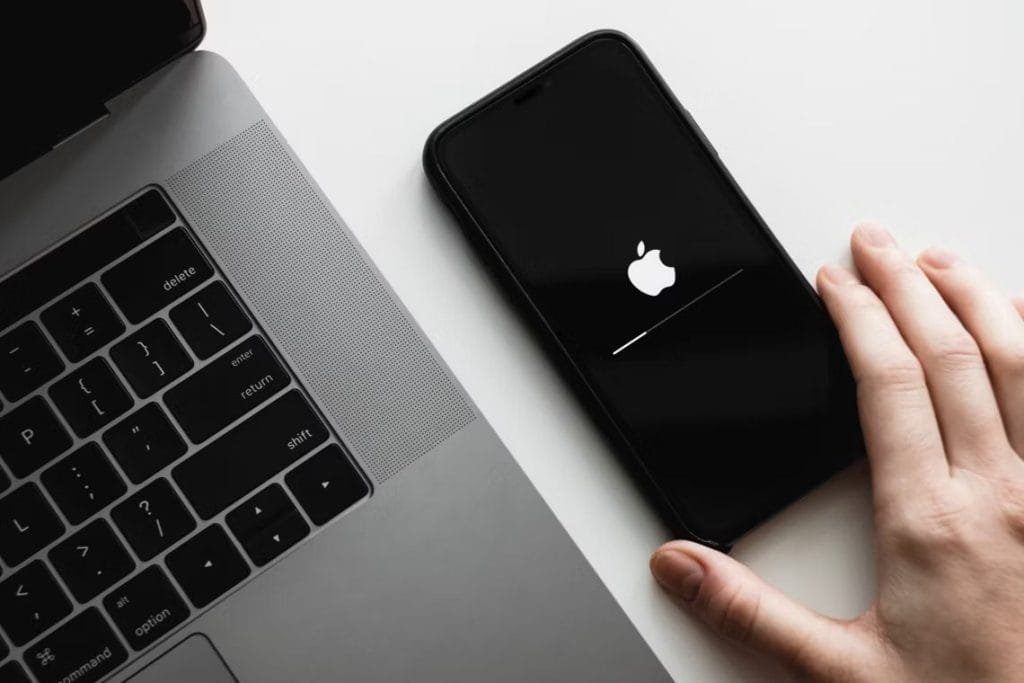
Щоб ваш iPhone працював як годинник, отримував найновіші функції та, що важливіше, залишався захищеним від цифрових загроз, його потрібно регулярно оновлювати. Це не просто примха Apple, а критично важливий крок для підтримки оптимальної роботи пристрою. Якщо по суті, оновлення iOS — це найпростіший спосіб покращити свій досвід використання iPhone.
Найшвидший і найзручніший спосіб оновити iOS на вашому iPhone — це зробити це безпосередньо з пристрою через Wi-Fi. Просто відкрийте «Налаштування», перейдіть у «Загальні», а потім оберіть «Оновлення програмного забезпечення». Тут ваш iPhone сам знайде найсвіжішу версію і запропонує її встановити. Але перед тим, як натиснути на омріяну кнопку, варто зробити кілька важливих речей.
1. Етап підготовки: не нехтуйте ним!
Перш ніж кидатися оновлювати, власне, сам iPhone, варто переконатися, що все готово. Це збереже ваші нерви та дані. Ось кілька критичних кроків:
- Перевірте сумісність. Не всі iPhone підтримують найновішу версію iOS. Старіші моделі, на жаль, можуть бути виключені зі списку оновлення, тому переконайтеся, що ваш пристрій ще “в обоймі”.
- Звільніть місце. Оновлення iOS — це не текстовий документ, а великий пакет даних, який потребує кількох гігабайтів вільного простору. Якщо місця обмаль, видаліть те, що вже давно не використовуєте: старі фото, відео, “мертві” додатки. Повірте, це простіше, ніж потім шукати причину помилки встановлення.
- Створіть резервну копію даних. Це, мабуть, найважливіший крок. Іронічно, але при оновленні щось може піти не так. Якщо це станеться, резервна копія стане вашим рятівним кругом.
- Через iCloud: Перейдіть у Налаштування → Ваш Apple ID → iCloud → Резервна копія → Створити резервну копію зараз. Це найзручніший метод.
- Через комп’ютер: Підключіть iPhone до Mac (через Finder) або до ПК з Windows (через iTunes) і зробіть локальну копію. Ба більше, цей спосіб часто є надійнішим для повного відновлення.
- Забезпечте достатній заряд. Ваш iPhone має бути заряджений мінімум на 50% або краще — підключений до зарядного пристрою. Переривання процесу оновлення через розряджену батарею — це прямий шлях до проблем.
- Підключіться до стабільного Wi-Fi. Завантаження оновлень через мобільний інтернет може бути дорогим за тарифом і нестабільним. Тільки стабільний Wi-Fi!
2. Оновлення iOS через Wi-Fi: найшвидший шлях
Якщо всі попередні пункти виконано, час перейти до найпопулярнішого та найзручнішого підходу — оновлення “по повітрю”, тобто безпосередньо з iPhone через Wi-Fi. Це ваш основний інструмент для підтримки актуальності ПЗ.
Кроки для оновлення безпосередньо на iPhone:
- Відкрийте «Налаштування» на своєму пристрої.
- Перейдіть до розділу «Загальні», а потім оберіть «Оновлення програмного забезпечення».
- Ваш iPhone автоматично здійснить перевірку наявності доступних оновлень.
- Якщо система знайде нову версію, з’явиться кнопка «Завантажити та встановити». Натисніть її.
- Прийміть умови ліцензійної угоди.
- Після успішного завантаження оновлення, натисніть «Встановити зараз».
Після цього ваш пристрій перезавантажиться, і розпочнеться процес встановлення. Це може зайняти від кількох хвилин до чверті години, залежно від розміру оновлення та моделі iPhone. Будьте терплячі й не переривайте процес.
3. Оновлення iOS через комп’ютер: якщо Wi-Fi підводить
Бувають ситуації, коли оновити iPhone “по повітрю” не виходить: проблеми з Wi-Fi, нестача місця, або ж просто виникла невідома помилка. Тоді на допомогу приходить комп’ютер. Цей підхід часто є надійнішим для вирішення складних випадків.
Для Windows-ПК або старіших Mac (до macOS Catalina) — використовуйте iTunes:
- Переконайтеся, що у вас встановлена остання версія iTunes. Завантажити її завжди можна з офіційного сайту Apple.
- Підключіть свій iPhone до комп’ютера за допомогою якісного кабелю.
- Відкрийте iTunes. У верхньому лівому куті вікна виберіть свій пристрій.
- Натисніть кнопку «Оновити» та підтвердіть своє бажання встановити найновішу версію iOS.
- Дайте процесу завершитися. iPhone може кілька разів перезавантажитися, це нормально.
Для Mac з macOS Catalina або новішою версією — використовуйте Finder:
З виходом macOS Catalina, iTunes розформували, а функції синхронізації та оновлення перейшли до Finder. Це справді зручний інструмент.
- Підключіть iPhone до вашого Mac за допомогою кабелю.
- Відкрийте Finder. У бічній панелі ви побачите свій iPhone — оберіть його.
- Перейдіть на вкладку «Загальні» та натисніть «Перевірити наявність оновлень».
- Якщо доступна нова версія iOS, натисніть «Оновити».
- Дочекайтеся повного завершення встановлення.
4. Автоматичні оновлення iOS: для тих, хто цінує свій час
Ручне оновлення — це добре, але якщо ви хочете завжди мати актуальну версію iOS без зайвих зусиль, варто налаштувати автоматичні оновлення. Це проривний підхід для тих, хто не любить пам’ятати про такі дрібниці.
Як увімкнути автоматичні оновлення:
- Відкрийте «Налаштування», перейдіть у «Загальні», а потім — у «Оновлення програмного забезпечення».
- Тут ви побачите пункт «Автоматичні оновлення». Натисніть на нього.
- Увімкніть обидві опції: «Завантаження оновлень iOS» та «Встановлення оновлень iOS».
Після цього ваш iPhone самостійно завантажуватиме нові версії вночі, коли пристрій підключений до зарядки та Wi-Fi. На практиці це виглядає так: ви лягаєте спати, а зранку вже маєте оновлену систему. Зручно, хіба ні?
5. Що робити, коли оновлення не встановлюється?
Навіть найдосконаліші системи дають збої. Якщо ви зіткнулися з проблемою під час оновлення iOS, не панікуйте. Тут є важливий нюанс: більшість проблем вирішуються простими кроками. Ось кілька дієвих порад:
- Перевірте Wi-Fi. Це банально, але часто саме нестабільне з’єднання стає причиною невдач. Спробуйте підключитися до іншої мережі або перезавантажте роутер.
- Переконайтеся, що місце є. Ще раз нагадуємо: якщо вільного простору замало, оновлення просто не відбудеться. Звільніть кілька гігабайтів.
- Перезавантажте iPhone. Просте перезавантаження може виправити тимчасові системні помилки. Після цього спробуйте оновити знову.
- Спробуйте оновити через комп’ютер. Як ми вже згадували, оновлення через iTunes або Finder нерідко проходить успішно там, де “повітряний” метод зазнає невдачі.
- Скиньте налаштування мережі. Якщо жоден із попередніх підходів не допоміг, варто спробувати скинути мережеві налаштування. Для цього перейдіть: Налаштування → Загальні → Перенести або скинути iPhone → Скинути → Скинути налаштування мережі. Ця дія не видалить ваші дані, але обнулить усі Wi-Fi паролі та налаштування VPN.
6. Чому ж оновлення iOS таке важливе?
Це не просто про “нові іграшки” чи цифрові дрібнички. Оновлення iOS — це справді корисний інструмент, який приносить цілий комплекс переваг для вашого iPhone:
- Безпека перш за все. Кожне оновлення містить виправлення критичних уразливостей. Неоновлений iPhone — це потенційна дірка у вашій цифровій безпеці, якою можуть скористатися зловмисники. Apple постійно “латає” ці прогалини, ігнорувати це — просто нерозумно.
- Оптимізація та продуктивність. Баги, “гальма”, нелогічні дії системи — Apple не спить і постійно працює над покращенням швидкості та стабільності роботи. Свіжіша iOS часто означає плавнішу роботу вашого пристрою.
- Нові, проривні функції. Зрештою, нові версії iOS приносять з собою нові можливості: від удосконалених додатків і оновленого інтерфейсу до справді корисних інструментів, що полегшують повсякденне використання.
- Актуальність додатків. Розробники додатків завжди орієнтуються на останні версії iOS. Щоб ваші улюблені програми працювали коректно, а деякі — взагалі запускалися, оновлення є обов’язковим.
Порада від редакції: Відстежуйте статус систем Apple
Іноді проблеми з оновленням виникають не на вашому боці, а на боці Apple. Переповнені сервери або тимчасові збої можуть завадити завантаженню чи встановленню. Якщо ви стикаєтеся з проблемами, які не вирішуються стандартними способами, перш ніж звертатися до служби підтримки, перевірте сторінку стану систем Apple. Там у реальному часі відображається працездатність усіх сервісів компанії, включно з оновленням ПЗ. Це дозволить вам зрозуміти, чи варто чекати, чи проблема дійсно локальна.
7. Як перевірити версію iOS після оновлення?
Після успішного оновлення ви можете легко переконатися, що все пройшло як слід, перевіривши поточну версію iOS на вашому пристрої. Це дасть вам повну впевненість.
Ось як це зробити:
- Відкрийте «Налаштування».
- Перейдіть у розділ «Загальні», а потім оберіть «Про цей пристрій».
- У рядку «Версія ПЗ» ви побачите номер встановленої версії iOS.


