





Як записати відео з екрана комп’ютера? Це запитання, яке сьогодні цікавить чи не кожного. Чи то для створення навчальних гайдів, демонстрації геймплею, чи просто для фіксації важливої інформації — вміти робити скрінкасти стало базовою цифровою навичкою. І, власне, це простіше, ніж здається.
На щастя, як Windows, так і macOS пропонують вбудовані інструменти, що дозволяють записувати екран без зайвих зусиль та стороннього софту. Якщо ж потрібен розширений функціонал, то вибір програм справді широкий. Розгляньмо основні підходи, які допоможуть вам швидко почати.
Вбудовані засоби: почніть з того, що вже є
Windows: Xbox Game Bar
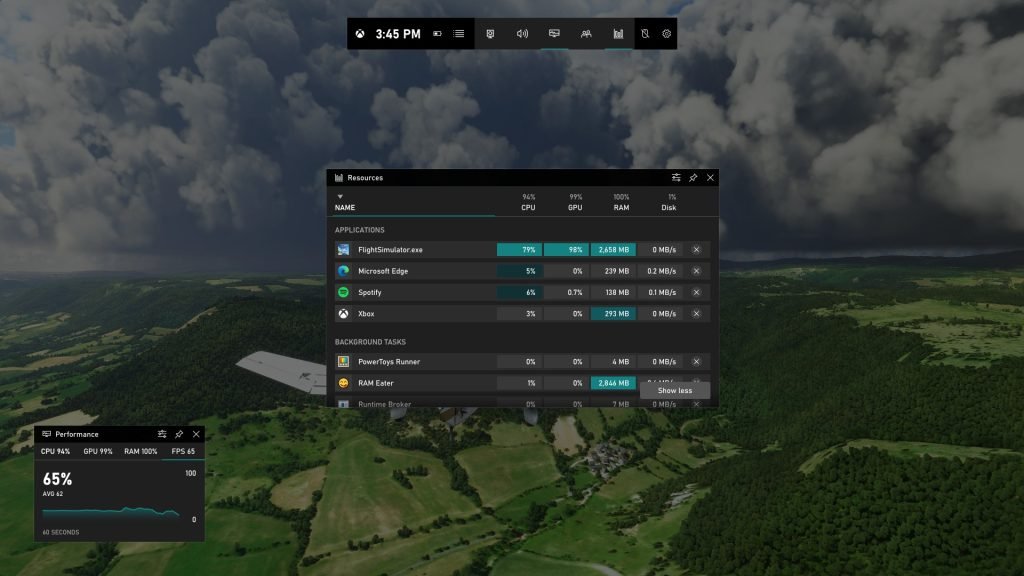
Власники Windows 10 та 11 мають у своєму розпорядженні Xbox Game Bar — інструмент, який, іронічно, призначався для геймерів, але чудово підходить і для звичайного запису екрана. Це вбудований підхід, а значить, жодних додаткових встановлень.
- Відкриття: просто натисніть комбінацію клавіш Win + G.
- Початок запису: у вікні “Запис” клікніть кнопку “Почати запис” (зазвичай це іконка з кружком).
- Завершення: для зупинки запису натисніть ту саму кнопку ще раз або скористайтеся комбінацією Win + Alt + R.
- Зберігання файлів: всі ваші записи автоматично зберігаються у папці “Мої відео” → “Кліпи”.
Тут є важливий нюанс: у налаштуваннях можна гнучко обирати джерело звуку — лише мікрофон, системний звук або комбінація обох. Ба більше, можна навіть увімкнути фоновий запис, що стане у пригоді для тих, хто не хоче пропустити жоден момент, скажімо, під час гри.
Важливо знати: Xbox Game Bar має свої обмеження. На практиці це виглядає так: він не записує “Робочий стіл” або вікна без активного графічного контенту (DirectX/OpenGL). Ідеальний інструмент для ігор, активних програм або браузера, але для запису статичних презентацій або вікон Провідника він не підходить.
macOS: вбудований скрін-рекордер
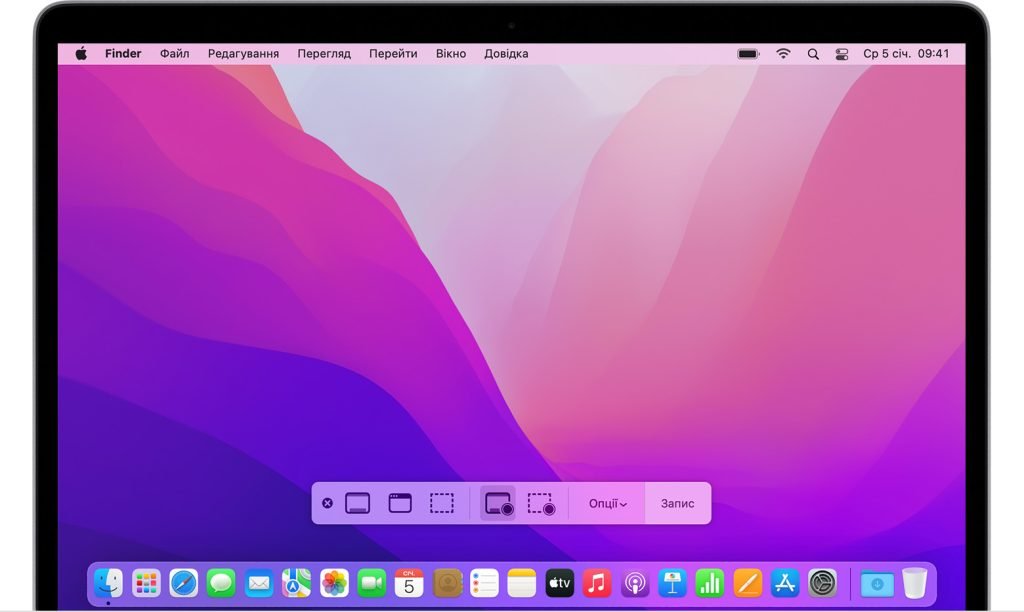
Для користувачів Apple, починаючи з macOS Mojave, інтегрований скрін-рекордер — це справді проривний підхід, який робить запис екрана елементарним завданням.
- Виклик панелі: просто натисніть Command + Shift + 5. З’явиться зручна панель з опціями.
- Гнучкість запису: ви можете вибрати запис усього екрана або лише певної, обраної вами області. Також можна легко ввімкнути запис звуку з мікрофона.
- Класична альтернатива: якщо ж з якихось причин нова панель не влаштовує, або ви працюєте на старіших версіях macOS, завжди є QuickTime Player. Просто відкрийте його і скористайтеся комбінацією Ctrl + Command + N для нового запису екрана. Цей інструмент перевірений часом і працює безвідмовно.
Найкращі програми для запису екрану
Якщо вбудованого функціоналу замало — ось перевірені сторонні утиліти:
OBS Studio (Windows, macOS, Linux)
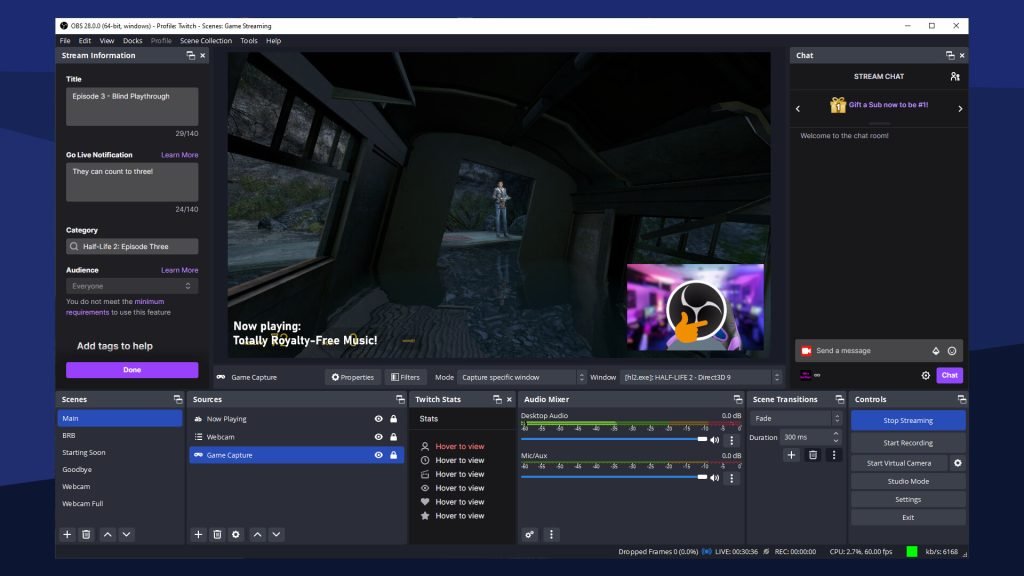
OBS Studio — це безкоштовний, відкритий і, що головне, професійний інструмент, який став стандартом для стрімерів та відеоблогерів. Якщо по суті, це справжня робоча конячка для будь-яких завдань із запису чи трансляції.
- Універсальність: пропонує як якісний запис екрана, так і потужні можливості для онлайн-стрімінгу.
- Гнучкість налаштувань: підтримує створення “сцен” з різними джерелами (вебкамера, екран, гра, медіафайли) та гнучке керування аудіодоріжками, що дозволяє досягти справді професійного результату.
- Кросплатформеність: доступний для Windows, macOS та Linux, що робить його вибором номер один для тих, хто працює на різних системах.
Bandicam (Windows)
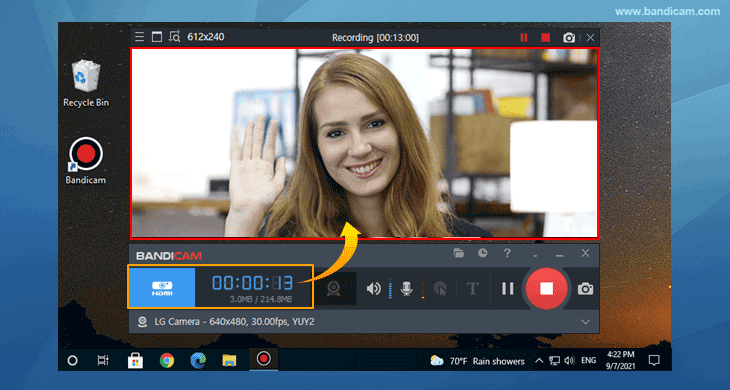
Bandicam роками утримує позиції одного з найпопулярніших рекордерів екрана, особливо серед геймерів та тих, хто цінує простоту.
- Інтуїтивний інтерфейс: головний плюс цієї програми — максимально зрозумілий інтерфейс, де все “під рукою”.
- Розширені можливості запису: окрім запису екрана, він дозволяє інтегрувати звук, вебкамеру, візуалізувати рухи курсора, додавати власний логотип — все, що потрібно для створення повноцінного відеоконтенту.
- Гнучкість форматів: підтримує популярні формати MP4 та AVI, а також дозволяє записувати як увесь екран, так і окрему, чітко визначену вами область.
Повна версія обійдеться близько $40, що, на мою думку, цілком виправдано, якщо ви плануєте регулярне використання.
GeForce Experience (Windows + NVIDIA GPU)

Для власників відеокарт NVIDIA існує ідеальний, вже інтегрований інструмент — GeForce Experience. Це не просто утиліта для оптимізації ігор, але й надзвичайно ефективний рекордер.
- Висока якість: дозволяє записувати відео з екрана з неймовірною якістю, включно до 4K роздільної здатності, без відчутного впливу на продуктивність.
- Оптимізована продуктивність: завдяки тісній інтеграції з GPU, програма забезпечує мінімальне навантаження на систему, що критично важливо під час запису динамічних ігор або ресурсоємних програм.
- Комплексний звук: ви можете одночасно записувати як звук з мікрофона (для коментарів), так і системний звук (ігрову музику, звуки програми), що спрощує подальший монтаж.
“Екранна камера” (Windows)

Якщо ви тільки починаєте свій шлях у світі скрінкастів і шукаєте просту, але функціональну програму, “Екранна камера” від українських розробників — це справді зручний інструмент.
- Все в одному: пропонує не тільки запис екрана, а й базові можливості для редагування відео, як-от додавання титрів чи фонової музики, що спрощує процес для початківців.
- Гнучкість форматів: легко конвертує записи у популярні формати MP4, AVI та MOV, забезпечуючи сумісність з більшістю пристроїв та платформ.
- Швидкий експорт: має інтеграцію з основними соціальними мережами, що дозволяє швидко ділитися своїми творіннями.
Free Screen Video Recorder (Windows)
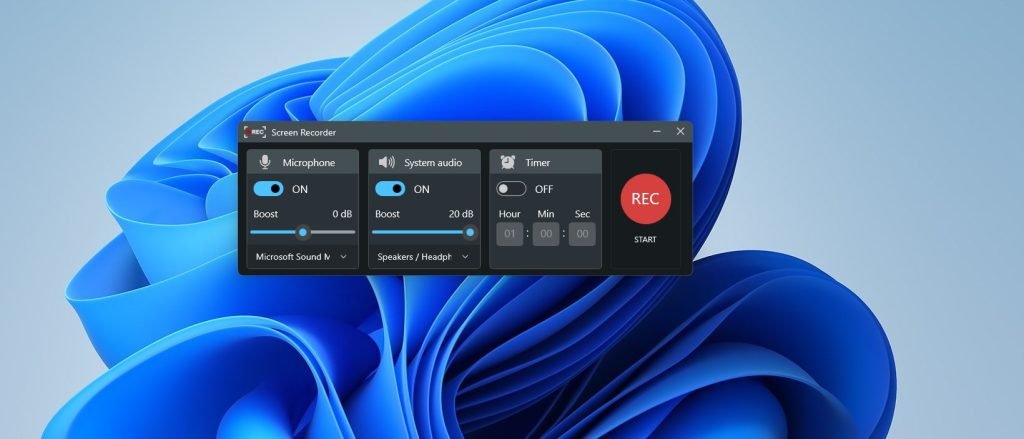
Free Screen Video Recorder — це безкоштовний підхід для тих, кому потрібен інструмент більше для скріншотів, але з можливістю простого запису відео. Він ідеально підходить для офісної роботи або швидких демонстрацій.
- Запис із затримкою: дозволяє налаштувати затримку перед початком запису, що дає час підготувати екран до демонстрації.
- Лаконічний дизайн: інтерфейс мінімалістичний і не перевантажений зайвими функціями, що робить його зрозумілим навіть для зовсім недосвідчених користувачів.
- Застереження щодо інсталяції: програма безкоштовна, але тут є важливий нюанс — під час встановлення уважно читайте ліцензійні угоди, адже інколи вона може пропонувати інсталяцію додаткового, не завжди потрібного ПЗ.
Онлайн-сервіси: якщо потрібно “тут і зараз”
Коли потрібно записати екран “тут і зараз”, а встановлювати додатковий софт немає бажання чи можливості, на допомогу приходять онлайн-сервіси. Вони працюють безпосередньо у браузері, і це справді зручний інструмент для одноразового чи рідкісного використання.
RecordScreen.io
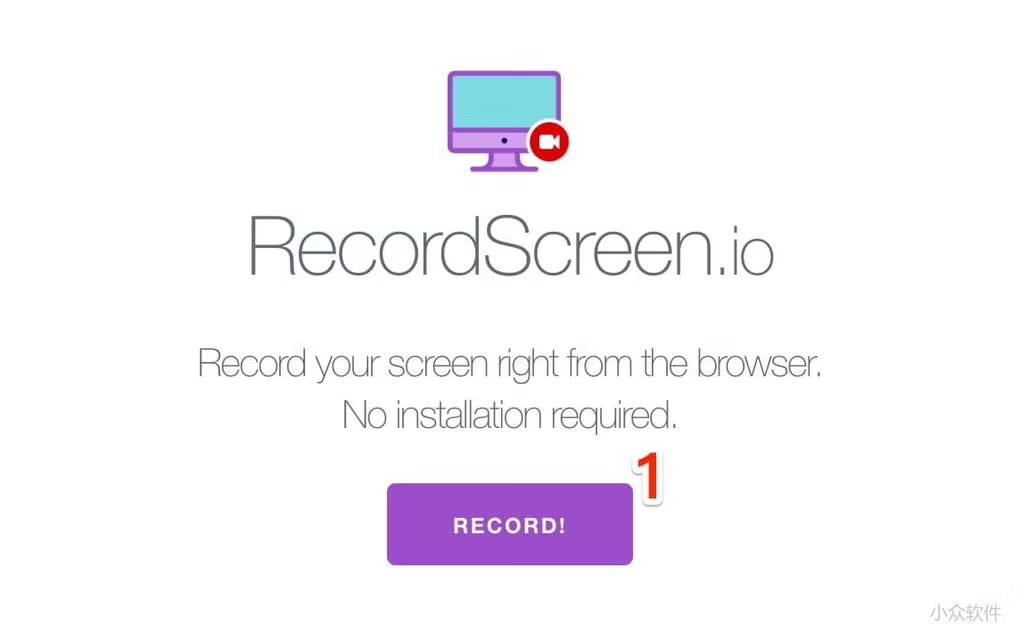
RecordScreen.io — це приклад того, як простота може бути справді ефективною.
- Максимально простий: його інтерфейс настільки інтуїтивний, що розібратися зможе абсолютно кожен за лічені секунди.
- Гнучкі джерела: дозволяє записувати як тільки екран, так і додавати відео з вебкамери, що ідеально для швидких відеопояснень або реакцій.
- Формат WebM: вихідний формат відео — WebM, що є досить компактним і добре підходить для вебу.
- Оптимізація під Chrome: найкраще цей сервіс працює у браузері Google Chrome, де його функціонал розкривається повною мірою.
Apowersoft Free Online Screen Recorder
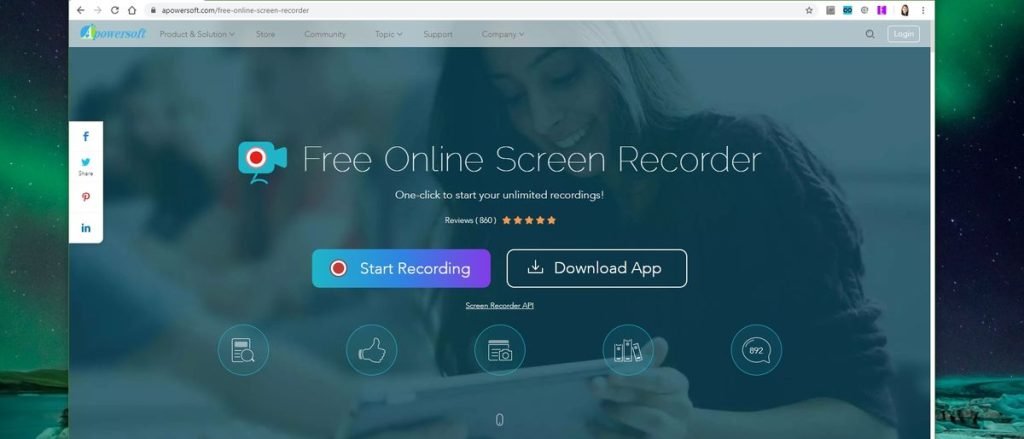
Apowersoft Free Online Screen Recorder — ще один потужний онлайн-підхід, який виходить за рамки простого запису.
- Комплексний запис: дає змогу одночасно фіксувати екран, звук з мікрофона та відео з вебкамери, пропонуючи доволі повний інструментарій.
- Гнучкість збереження: зберігає відео у форматі WebM, але пропонує додатковий онлайн-конвертер, що дозволяє легко перетворити файл в інші популярні формати.
- Опція десктопної версії: якщо онлайн-функціоналу виявиться замало, можна завантажити повноцінну десктопну версію, яка вже містить вбудований відеоредактор.
Clipchamp (Microsoft)
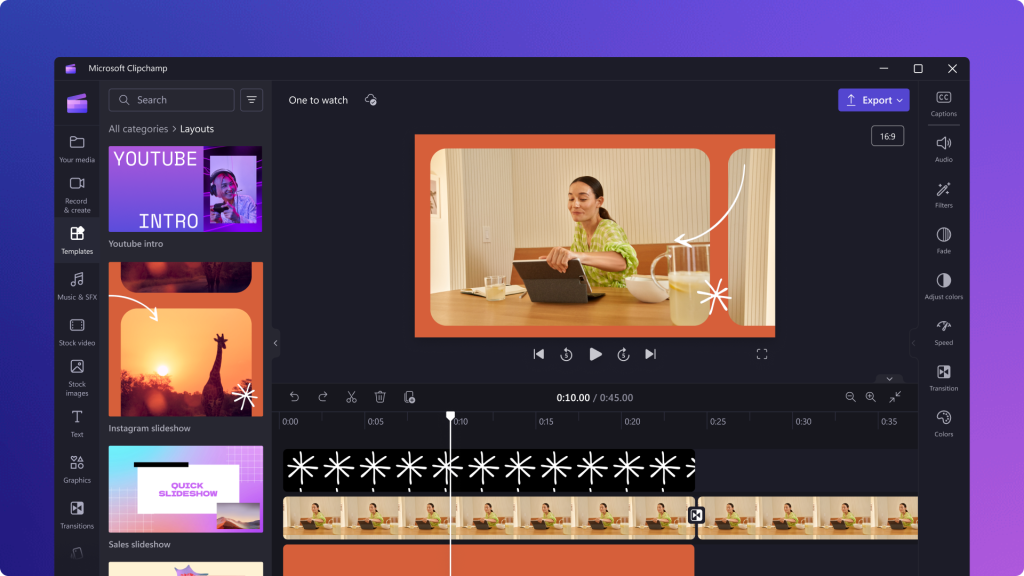
Clipchamp, придбаний Microsoft, тепер тісно інтегрований з екосистемою Windows, але доступний і як веб-інструмент. Це не просто рекордер, а справжня міні-студія для створення контенту.
- Запис та монтаж: крім запису екрана, ви отримуєте повноцінний онлайн-редактор, який дозволяє одразу ж обробити відзнятий матеріал.
- Креативні можливості: є доступ до бібліотеки гіфок, стікерів та навіть стокових матеріалів, що дозволяє значно урізноманітнити ваші відео.
- Орієнтація на соцмережі: інтерфейс та функціонал заточені під швидкий і зручний монтаж відео для соціальних мереж, що робить його проривним для блогерів та контент-мейкерів.
Порада від редакції: Перш ніж почати запис, завжди перевіряйте налаштування аудіо. Чи записуєте ви системний звук? Чи активний мікрофон? Чи немає сторонніх шумів? Це критично важливо для якості скрінкасту, ба більше, не забувайте про роздільну здатність та частоту кадрів. Для демонстрацій 1080p@30fps буде більш ніж достатньо, для геймплею — прагніть 60fps, якщо дозволяє система. Це допоможе зберегти оптимальний розмір файлу та уникнути розчарувань після завершення запису.
Який інструмент обрати?
| Програма | ОС | Ціна | Підтримка української | Рівень |
|---|---|---|---|---|
| OBS Studio | Win / macOS / Linux | Безкоштовно | Так | Просунутий |
| Bandicam | Windows | $40 | Так | Середній |
| Екранна камера | Windows | ~30$ | Так | Початківець |
| GeForce Experience | Windows (NVIDIA GPU) | Безкоштовно | Так | Геймери |
| RecordScreen / Apowersoft | Браузер | Безкоштовно | Ні | Разове використання |
Як бачимо, записати відео з екрана комп’ютера — це завдання, що має безліч варіантів розв’язання. Незалежно від того, чи працюєте ви на Windows, чи на macOS, базові інструменти вже чекають на вас “з коробки”. А якщо потрібен більш просунутий функціонал, ринок пропонує цілий арсенал сторонніх програм та онлайн-сервісів. Скажу як є: головне — це визначитися з вашими потребами. Чи потрібен професійний стрімінг, чи просто швидкий запис для колег? Від цього й відштовхуйтесь, обираючи свій ідеальний інструмент. Адже зрештою, головна мета — отримати якісний результат без зайвих зусиль.


