





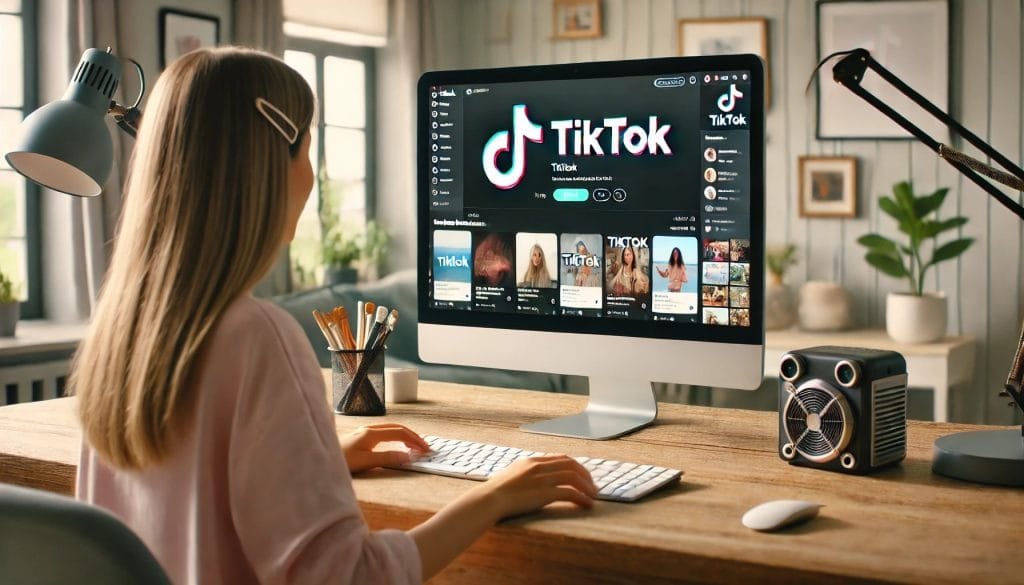
TikTok вже давно вийшов за межі суто мобільних екранів. Якщо ви звикли до великого монітора або просто потребуєте зручності роботи з ПК, гарні новини: ви можете використовувати TikTok на своєму комп’ютері або в браузері. Це не просто перегляд відео — це повноцінна взаємодія, а іноді й створення контенту, прямо з вашого десктопу.
На практиці, є три перевірені підходи, як принести TikTok на ваш ПК: через офіційну веб-версію, за допомогою емуляторів Android, або ж використовуючи спеціалізовані розширення для браузерів. Кожен з них має свої нюанси та сценарії використання.
TikTok у браузері: офіційний та найпростіший шлях
Якщо по суті, найзручніший і найбезпечніший спосіб отримати TikTok на комп’ютері — це скористатися його офіційною веб-версією. Вона дає змогу не тільки переглядати стрічку, а й публікувати власний контент, підписуватися, коментувати. Повноцінний досвід, без зайвих програм.
Як це працює:
- Відкрийте будь-який сучасний браузер на вашому ПК (Chrome, Firefox, Edge, Safari — підійде кожен).
- У адресний рядок введіть https://www.tiktok.com і натисніть Enter.
- Увійдіть до свого облікового запису або швидко створіть новий, якщо ви тут вперше.
- Все. Тепер можете переглядати відео, лайкати, ділитися та навіть завантажувати власні ролики, насолоджуючись великим екраном.
Емулятори Android: для максимальної схожості з мобільним додатком
Бувають ситуації, коли веб-версії недостатньо. Можливо, потрібна якась специфічна функція мобільного додатку або просто звичний інтерфейс. Тоді на допомогу приходять емулятори Android. Вони фактично створюють “віртуальний” Android-смартфон всередині вашого комп’ютера. Зрештою, це дає доступ до всього функціоналу, як на реальному телефоні.
Серед найпопулярніших і найнадійніших інструментів:
- BlueStacks
- NoxPlayer
- LDPlayer
Процес встановлення TikTok через емулятор виглядає так:
- Для початку завантажте та встановіть обраний емулятор з його офіційного сайту. Це критично для безпеки.
- Після запуску емулятора увійдіть у свій обліковий запис Google (як ви робите це на новому смартфоні).
- Через емулятор відкрийте Google Play Store, знайдіть застосунок TikTok.
- Встановіть TikTok.
- Запустіть його всередині емулятора та увійдіть до свого облікового запису. Ви отримаєте майже ідентичний досвід, як на мобільному.
Розширення для браузера: додаємо функціонал TikTok
Іронічно, але іноді веб-версія TikTok може не мати всіх бажаних “фішок”. Тут на сцену виходять розширення для браузерів. Вони не дають вам повноцінного застосунку, але можуть значно розширити можливості веб-версії: наприклад, дозволяють швидко завантажувати відео, прибирати водяні знаки або навіть автоматично прокручувати стрічку.
Як їх використовувати:
- Відкрийте офіційний магазин розширень вашого браузера (Chrome Web Store для Chrome, Firefox Add-ons для Firefox тощо).
- Через пошук знайдіть потрібне розширення, використовуючи запити типу “TikTok downloader” або “TikTok auto scroll”. Тут є важливий нюанс: завжди читайте відгуки та перевіряйте розробника, адже не всі розширення однаково безпечні.
- Додайте розширення до свого браузера та дотримуйтесь інструкцій для його налаштування.
Порада від редакції: оптимізація робочого потоку
Скажу як є: якщо ви не просто споживач, а творець контенту, використання TikTok на ПК — це проривний підхід для оптимізації вашого робочого процесу. Замість того, щоб перекидати файли з камери на телефон, монтувати на маленькому екрані та лише потім завантажувати, ви можете редагувати відео у професійних програмах (Premiere Pro, DaVinci Resolve) на великому моніторі, а потім прямо з ПК завантажувати їх через веб-версію TikTok. Це значно прискорює та спрощує виробництво якісного контенту, особливо для брендів та інфлюенсерів.


