





Ваш iPhone гальмує? Збираєтеся продати його або просто хочете почати з чистого аркуша? Відновити iPhone до заводських налаштувань — це, по суті, повне очищення: всі ваші дані, налаштування та додатки зникнуть, а телефон повернеться до стану “як з коробки”. Це кардинальний, але вкрай ефективний підхід для вирішення багатьох проблем.
Іронічно, але перш ніж щось відновлювати, треба ретельно підготуватися, щоб не втратити дійсно важливі речі. Головне — зберегти свої дані. Далі ми крок за кроком розберемо, як безпечно й правильно скинути ваш iPhone, незалежно від того, чи працює він стабільно, чи вже має серйозні “проблеми з характером”.
1. Підготовка до відновлення: Не проґавте жодної деталі
Перш ніж натискати кнопку “стерти”, скажу як є: без якісної підготовки можна втратити роки спогадів та важливих даних. Це ключовий етап. Ось що потрібно зробити:
Резервна копія: ваш цифровий рятівний круг
Заводські налаштування означають, що все зникне. Взагалі все. Фото, контакти, повідомлення, налаштування додатків – повний нуль. Тому зробіть бекап. Обов’язково.
Як створити резервну копію в iCloud:
- Перейдіть у “Налаштування” → Ваш Apple ID → iCloud → “Резервна копія в iCloud”.
- Натисніть “Створити копію зараз”. Переконайтеся, що ви підключені до Wi-Fi і маєте достатньо місця в iCloud.
Як зробити резервну копію на комп’ютері:
- Для Mac із macOS Catalina і новіших версій: використовуйте Finder.
- Для Mac із macOS Mojave і старіших версій або Windows: залучіть iTunes.
2. Деактивуйте “Знайти iPhone”: Крок, який часто забувають
Це важливий нюанс, про який багато хто забуває. Функція “Знайти iPhone” (Find My iPhone) — це захист від крадіжки. Якщо її не вимкнути, новий власник (або ви самі після відновлення) зіткнеться з “блокуванням активації”, і пристрій стане просто цеглою. Тому:
Як вимкнути “Знайти iPhone”:
- Відкрийте “Налаштування” → Ваш Apple ID → “Локатор” → “Знайти iPhone”.
- Перемкніть тумблер у положення “Вимкнено”, після чого система попросить ввести ваш Apple ID та пароль для підтвердження. Без цього далі не рушимо.
3. Як скинути iPhone через налаштування: найпростіший шлях
Якщо ваш iPhone працює і ви можете зайти в налаштування, це, власне, найпряміший та найзручніший спосіб виконати повне скидання. Комп’ютер тут не потрібен.
Ось покрокова інструкція:
- Перейдіть у “Налаштування” → “Загальні” → “Передати або скинути iPhone”.
- Виберіть опцію “Стерти весь вміст і налаштування”. Система може попросити підтвердити, що ви справді готові видалити все, що є на пристрої.
- Введіть свій код-пароль, а потім, якщо потрібно, Apple ID та пароль. Це останній шанс передумати, або, ба більше, підтвердити свою ідентичність.
Після цих дій iPhone перезавантажиться, і розпочнеться автоматичний процес скидання. Це займає певний час, залежно від обсягу даних, які потрібно стерти.
4. Як скинути iPhone через комп’ютер: коли потрібен зовнішній “помічник”
Цей підхід стане в пригоді, якщо ви звикли керувати пристроєм через десктопний софт або якщо скидання через налаштування з якихось причин не працює. Вам знадобиться кабель і комп’ютер з macOS або Windows.
Інструкція для скидання через комп’ютер:
Для Mac із macOS Catalina і новіших версій (використовуємо Finder):
- Підключіть iPhone до Mac за допомогою кабелю.
- Відкрийте Finder. Знайдіть свій пристрій у боковій панелі вікна Finder.
- На вкладці “Загальні” або “Розташування” натисніть “Відновити iPhone” та підтвердьте свій намір.
Для Windows або Mac із macOS Mojave і старіших версій (залучаємо iTunes):
- Підключіть iPhone до комп’ютера (Windows чи старий Mac) за допомогою кабелю.
- Запустіть iTunes і виберіть свій пристрій у верхньому лівому куті.
- Натисніть “Відновити iPhone” на сторінці огляду пристрою.
Комп’ютер завантажить свіжу версію iOS, а потім почне процес відновлення. Зрештою, ваш iPhone буде як новий.
5. Режим відновлення (Recovery Mode): Коли все пішло не за планом
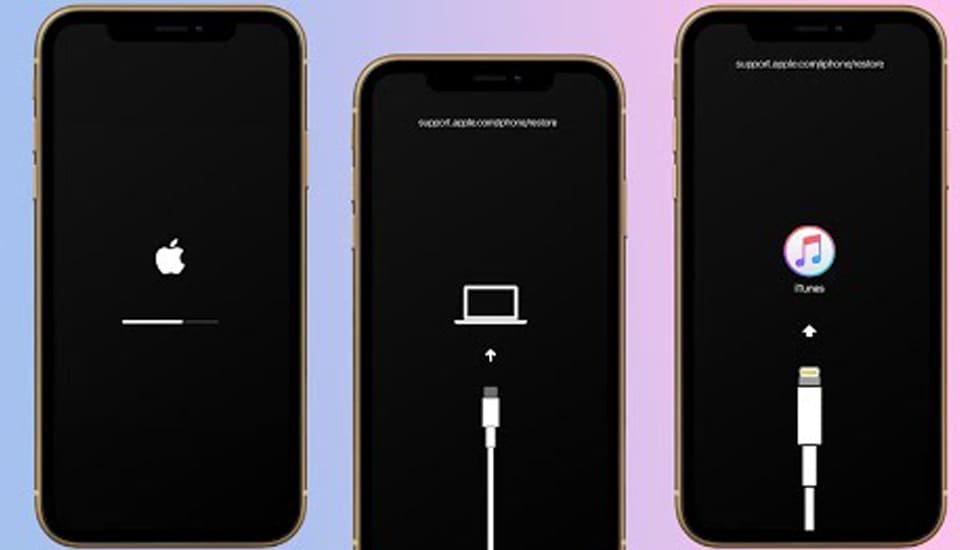
Це “важка артилерія”. Якщо ваш iPhone завис на логотипі Apple, не завантажується, або ж ви забули код-пароль і не можете дістатися до налаштувань – тоді в хід іде Recovery Mode. Тут без комп’ютера не обійтися, власне.
Як ввести iPhone в режим відновлення:
- Підключіть iPhone до комп’ютера (Mac або Windows). Відкрийте Finder (для нових Mac) або iTunes (для Windows та старих Mac).
- А тепер найскладніше – власне, комбінація кнопок. Вона залежить від моделі вашого iPhone:
- Для iPhone 8 і новіших моделей (включно з iPhone SE 2-го та 3-го поколінь): швидко натисніть і відпустіть кнопку збільшення гучності, потім швидко натисніть і відпустіть кнопку зменшення гучності. Далі натисніть і утримуйте бічну кнопку (кнопку живлення), поки на екрані телефону не з’явиться зображення кабелю та комп’ютера (екран режиму відновлення).
- Для iPhone 7 та iPhone 7 Plus: одночасно натисніть і утримуйте кнопку зменшення гучності та кнопку блокування (бічну). Тримайте їх, поки не побачите екран режиму відновлення.
- Для iPhone 6s і старіших моделей (включно з iPhone SE 1-го покоління): одночасно натисніть і утримуйте кнопку “Додому” та кнопку блокування (верхню або бічну). Тримайте, поки не з’явиться екран режиму відновлення.
- На комп’ютері (у Finder або iTunes) ви побачите сповіщення про те, що ваш iPhone перебуває в режимі відновлення. Виберіть опцію “Відновити”.
Система завантажить найактуальнішу версію iOS і повністю перевстановить її на ваш пристрій. Це часто вирішує глибокі програмні збої, повертаючи телефон до працездатного стану.
6. Що робити після відновлення: Перші кроки з “чистим” iPhone
Після завершення процесу скидання ви побачите екран привітання. Ваш iPhone, по суті, став новим. Ось як його налаштувати:
- Налаштуйте як новий або відновіть з бекапу: Система запропонує два шляхи – або налаштувати пристрій як абсолютно новий (ідеально для продажу), або відновити дані з вашої резервної копії (з iCloud або комп’ютера). Вибирайте з розумом!
- Завантажте необхідні додатки: Якщо ви налаштовували iPhone як новий, доведеться завантажити всі ваші улюблені додатки з App Store вручну. Якщо ж відновлювали з копії, вони встановляться автоматично.
- Перевірте Apple ID та безпеку: Переконайтеся, що ваш Apple ID авторизований, а всі налаштування безпеки – Face ID, Touch ID, код-пароль – встановлені й працюють коректно.
7. Навіщо скидати iPhone: Головні сценарії
Це не та процедура, яку проводять щотижня, але в певних ситуаціях вона є дійсно проривним інструментом для вирішення проблем. Коли ж варто про це подумати?
- Підготовка до продажу або передачі: Це абсолютно обов’язковий крок. Ніколи не передавайте свій iPhone без повного очищення особистих даних.
- Серйозні технічні проблеми: Телефон зависає, додатки вилітають, батарея розряджається надто швидко без видимих причин – повне скидання часто допомагає.
- Забутий код-пароль: Якщо ви забули свій код-пароль і інші методи розблокування не допомогли, скидання через комп’ютер – це єдиний вихід.
- Загальна “втома” системи: Після кількох років активного використання система може накопичити “цифрове сміття”. Скидання очищає її, оптимізує роботу та дає друге дихання вашому пристрою.
Порада від редакції: Перевірте iCloud Keychain!
Перед тим як повністю скидати iPhone, переконайтеся, що всі ваші паролі, збережені в iCloud Keychain, синхронізовані з іншими вашими пристроями або записані в надійному менеджері паролів. На практиці це виглядає так: після відновлення вам доведеться вводити багато паролів заново, і якщо Keychain не був синхронізований, можна зіткнутися з неприємними сюрпризами. Зайдіть у “Налаштування” → Ваш Apple ID → iCloud → “Паролі та зв’язка ключів” та перевірте, чи активна синхронізація. Це збереже вам купу часу та нервів.


