





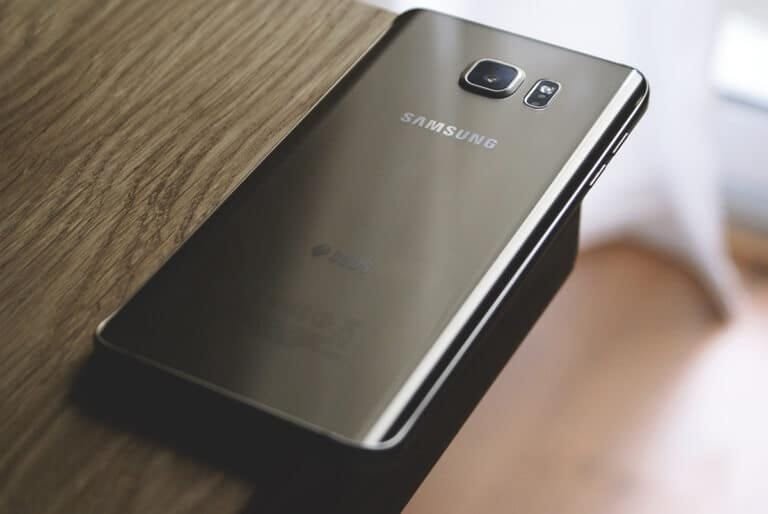
Скільки разів ми випадково видаляли важливі контакти, а потім хапалися за голову? Це класика. Якщо ви власник Samsung Galaxy і опинилися в такій ситуації – не панікуйте. На практиці, більшість випадково видалених номерів цілком реально відновити.
Якщо по суті, ключові інструменти для повернення контактів – це ваші синхронізовані облікові записи: Google Контакти та Samsung Cloud. Зазвичай, вони зберігають “сліди” ваших номерів, навіть після того, як ви натиснули “видалити”. Головне — діяти швидко і знати, куди саме зазирнути.
1. Реанімуємо контакти через Google
Це, мабуть, найпоширеніший і найефективніший підхід. Якщо ваш Samsung Galaxy синхронізований з обліковим записом Google, ваші контакти, швидше за все, там. Іронічно, але навіть після видалення вони не зникають миттєво.
Кроки для відновлення через Google:
- Відкрийте Google Контакти на будь-якому комп’ютері або через браузер на телефоні.
- У бічному меню знайдіть і натисніть на розділ “Кошик” (або “Trash”).
- Тут є важливий нюанс: якщо контакти були видалені менше 30 днів тому, ви побачите їх у списку. Просто виберіть потрібні номери та натисніть “Відновити”.
- Якщо ж їх немає в “Кошику”, не здавайтеся. Спробуйте інший шлях: перейдіть у “Налаштування” → “Скасувати зміни”.
- Система запропонує вибрати період. Оберіть той, що охоплює час видалення (наприклад, “За останні 10 днів” або “За годину тому”), і натисніть “Підтвердити”.
Зрештою, відновлені контакти автоматично повернуться у ваш телефон Samsung Galaxy після наступної синхронізації.
2. Рятуємо контакти через Samsung Cloud
Власники Samsung мають ще один проривний інструмент — власний Samsung Cloud. Якщо ви його активували, цей підхід справді корисний, а відновлення може бути навіть простішим.
Як повернути контакти з Samsung Cloud:
- Відкрийте “Налаштування” на своєму Galaxy.
- Прокрутіть униз до розділу “Облікові записи та резервне копіювання”.
- Виберіть “Samsung Cloud”, а потім — “Відновлення даних”.
- У списку даних, що можна відновити, знайдіть і позначте “Контакти”. Після цього натисніть “Відновити”.
- Залишилося лише дочекатися, поки процес завершиться.
Важливий момент: цей метод спрацює лише за умови, що синхронізація з Samsung Cloud була увімкнена ДО того, як контакти зникли. Без попереднього бекапу, на жаль, нічого не вийде.
3. Витягуємо контакти з резервної копії Google Drive
Це ще один спосіб, який працює, якщо ви дбали про резервні копії системи в Google Drive. Часто контакти інтегровані в загальну резервну копію телефону, що робить їх доступними для відновлення.
Алгоритм дій:
- На телефоні Samsung перейдіть у “Налаштування” → “Google” → “Відновлення даних”.
- Якщо система виявить наявну резервну копію, ви побачите кнопку “Відновити”. Сміливо тисніть її.
- Після завершення процесу відновлення ОБОВ’ЯЗКОВО перевірте свій додаток “Контакти”.
Тут є свій нюанс: цей підхід спрацює, тільки якщо ваші контакти дійсно були частиною цієї резервної копії телефону, а не просто синхронізувалися окремо з Google Контактами.
4. Останній шанс: сторонні програми для відновлення
Коли всі офіційні шляхи вичерпані, на сцену виходять спеціалізовані утиліти. Скажу як є: це не панацея, але вони можуть виявитися рятівними, особливо якщо дані були видалені не так давно. Ці інструменти “копають” глибше у файлову систему.
Серед найвідоміших рішень:
- Tenorshare UltData
- Dr.Fone – Data Recovery
- EaseUS MobiSaver
Як це виглядає на практиці:
- Спочатку завантажуєте вибрану програму на свій комп’ютер.
- Підключаєте смартфон Samsung до ПК за допомогою USB-кабелю.
- Запускаєте утиліту, обираєте режим сканування для контактів.
- Після завершення сканування програма покаже знайдені контакти. Вам залишиться лише позначити потрібні та натиснути “Відновити”.
Важливо розуміти, що ефективність таких програм прямо залежить від часу, що минув з моменту видалення. Чим менше ви користувалися телефоном після втрати контактів, тим вищі шанси на успіх.
Порада від редакції: Проактивний підхід — найкращий захист!
Замість того, щоб судомно шукати способи відновлення після втрати, завжди краще завчасно потурбуватися про безпеку. Регулярно перевіряйте, чи увімкнена синхронізація контактів з Google-акаунтом та Samsung Cloud. Ба більше, зайдіть у налаштування обох сервісів і переконайтеся, що автоматичне резервне копіювання активне. Це займає кілька хвилин, але може зберегти вам години нервів та потенційно важливі зв’язки. Увімкнувши ці опції один раз, ви практично забудете про проблему втрачених контактів.


