






Зрозуміти, що саме «під капотом» вашого комп’ютера — це не просто цікавість, а нагальна потреба. Як подивитися характеристики ПК? По суті, найшвидший шлях — це використати вбудовані інструменти Windows: натисніть Win + R і введіть msinfo32 для детального огляду, або Ctrl + Shift + Esc для Диспетчера завдань. Ці базові кроки вже дадуть уявлення про ваш процесор, оперативну пам’ять та версію операційної системи. Ця інформація критично важлива для оновлення драйверів, планування апгрейду чи діагностики проблем з продуктивністю. Далі ми заглибимося в кожен інструмент, аби ви могли провести повне «сканування» системи.
Якщо по суті, розуміння конфігурації вашого комп’ютера — це не просто цифри для галочки. Тут є важливий нюанс: це ваш ключ до ефективної роботи та економії. Скажу як є: це базова грамотність. Ось кілька сценаріїв, де без цих знань не обійтись:
- Ігри та вимогливий софт: Перед тим, як купити нову гру чи встановити професійну програму для монтажу, завжди варто перевірити системні вимоги. Ваша система їх «потягне»?
- Апгрейд та оновлення: Плануєте додати оперативної пам’яті або оновити відеокарту? Знання точних моделей компонентів допоможе підібрати сумісні комплектуючі, щоб не викинути гроші на вітер.
- Діагностика проблем: Якщо комп’ютер почав працювати повільно, гальмувати чи зависати, характеристики допоможуть виявити «вузьке місце». Можливо, це застарілий процесор, недостатньо ОЗП, або переповнений накопичувач.
- Купівля/продаж: При купівлі вживаного ПК або продажу власного, точні характеристики — це основа чесної та обґрунтованої оцінки вартості. Без них легко помилитися.
Зрештою, це питання прагматичності. Тож, як саме ми можемо «зазирнути» всередину вашої системи та дізнатися про процесор, оперативну пам’ять, материнську плату чи тип накопичувача?
Вбудовані засоби Windows: оперативний огляд без сторонніх утиліт
Для більшості завдань, що стосуються перевірки характеристик, вам навіть не потрібен додатковий софт. Сама операційна система Windows має низку потужних, але простих у використанні інструментів. Вони дозволяють швидко отримати ключову інформацію про апаратну частину вашого ПК.
1. Інформація про систему (MSInfo32)
Це, власне, найповніший вбудований інструмент для глибокого занурення в характеристики системи. Він покаже вам майже все.
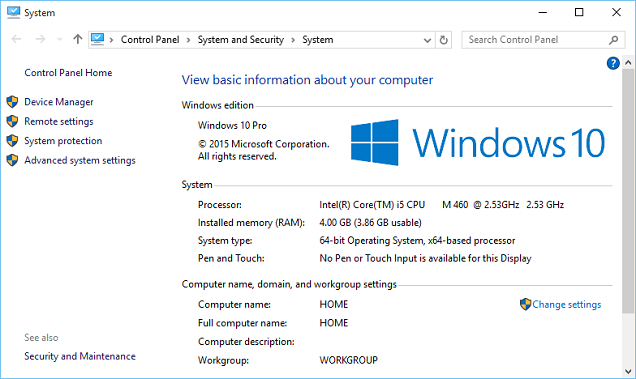
- Крок 1: Натисніть клавіші Win + R, щоб відкрити вікно «Виконати».
- Крок 2: Введіть
msinfo32і натисніть Enter. - Результат: Перед вами з’явиться детальна картина системи: від моделі процесора (CPU) та версії BIOS до обсягу оперативної пам’яті (RAM) та моделі материнської плати. Цей інструмент справді корисний для загального, але дуже глибокого огляду.
2. Параметри → Система → Про систему
Цей шлях ідеально підходить для швидкого ознайомлення з основними даними, якщо вам не потрібна надмірна деталізація.
- Крок 1: Натисніть кнопку «Пуск».
- Крок 2: Оберіть «Параметри» (іконка шестерні).
- Крок 3: Перейдіть до розділу «Система», а потім — «Про систему».
- Результат: Тут ви побачите базову, але важливу інформацію: модель процесора, встановлений обсяг оперативної пам’яті, тип системи (32- чи 64-бітний), а також версію та збірку Windows. Це зручний підхід для швидкої перевірки.
3. Диспетчер пристроїв (Device Manager)
Коли потрібно зазирнути глибше у конкретні компоненти та перевірити їхній статус, саме цей інструмент стане у пригоді. Ба більше, тут можна діагностувати проблеми з драйверами.
- Крок 1: Натисніть Win + X або клацніть правою кнопкою миші на кнопці «Пуск».
- Крок 2: У контекстному меню оберіть «Диспетчер пристроїв».
- Результат: У цьому вікні ви побачите список усіх апаратних компонентів вашого ПК: процесор, відеокарти, мережеві адаптери, звукові пристрої та багато іншого. Це місце, де можна не лише дізнатися назви компонентів, а й перевірити стан їхніх драйверів, виявити можливі конфлікти чи відсутні пристрої (позначені жовтим трикутником).
4. Диспетчер завдань (Task Manager)
Якщо вам потрібна не просто статична інформація, а динамічний огляд продуктивності в реальному часі — це саме те. Іронічно, але багато хто недооцінює його можливості.
- Крок 1: Натисніть Ctrl + Shift + Esc.
- Крок 2: Перейдіть на вкладку «Продуктивність».
- Результат: Тут ви побачите графіки завантаження процесора (CPU), оперативної пам’яті (RAM), відеокарти (GPU) та накопичувачів (SSD/HDD). Ба більше, можна побачити базові характеристики кожного компонента (модель CPU, обсяг RAM). Це чудовий інструмент для швидкої діагностики, що саме перевантажує систему прямо зараз.
5. Командний рядок (CMD) або PowerShell
Для тих, хто не боїться текстового інтерфейсу і прагне максимальної точності, командний рядок пропонує виняткові можливості. На практиці це виглядає як швидкий доступ до сирих даних без зайвих графічних елементів.
- Крок 1: Відкрийте «Пошук» Windows, введіть
cmdабоpowershellі запустіть їх як адміністратор. - Крок 2 (Базовий огляд): Введіть команду
systeminfo. Ви отримаєте розлогий звіт про систему, включаючи модель процесора, обсяг оперативної пам’яті, версію ОС та багато іншого. - Крок 3 (Деталі компонентів): Для більш специфічних даних можна використовувати команди
wmic. Наприклад:- Щоб дізнатися назву процесора:
wmic cpu get name - Обсяг оперативної пам’яті:
wmic memorychip get capacity, manufacturer, partnumber - Модель материнської плати:
wmic baseboard get product, manufacturer, version
- Щоб дізнатися назву процесора:
- Результат: Ці команди дозволяють витягувати конкретні дані, що особливо корисно для автоматизації або віддаленої діагностики.
Сторонні утиліти: для поглибленого аналізу та моніторингу
Хоча вбудовані засоби Windows дають багато інформації, для справді глибокого аналізу та моніторингу в реальному часі існують проривні сторонні інструменти. Вони збирають всі дані в одному інтерфейсі, часто додаючи функції тестування та порівняння.
- CPU-Z: Легка та безкоштовна утиліта, що надає вичерпну інформацію про процесор (CPU), кеш, материнську плату та оперативну пам’ять (RAM), включаючи таймінги.
- GPU-Z: Аналог CPU-Z, але сфокусований на відеокарті. Показує всі деталі про GPU, VRAM, драйвери, а також датчики температури та завантаження.
- HWiNFO64: Це справді потужний комбайн для моніторингу та аналізу всієї системи. Він може показати сотні показників про кожен компонент, включаючи температури, напруги, частоти та стан SSD. Ідеально для ентузіастів та тих, хто розганяє компоненти.
- CrystalDiskInfo: Спеціалізований інструмент для перевірки стану ваших SSD та HDD. Показує не лише об’єм, а й час роботи, кількість циклів включення та, найголовніше, стан S.M.A.R.T., що є критично важливим для прогнозування можливих відмов.
Ці інструменти не є обов’язковими для початкового огляду, але для детальної діагностики та тюнінгу системи вони просто незамінні. Скажу як є: це інвестиція у довголіття вашого заліза.
Порада від редакції: Перевірка сумісності та драйверів
Коли ви отримали всі характеристики, особливо щодо відеокарти та процесора, не полінуйтеся зайти на офіційний сайт виробника (наприклад, NVIDIA, AMD, Intel) або сайт виробника вашого ПК/ноутбука. Там ви зможете знайти найактуальніші драйвери. Ба більше, завжди перевіряйте системні вимоги до нового програмного забезпечення або ігор, порівнюючи їх з вашими фактичними характеристиками. Це дозволить уникнути проблем із продуктивністю та нестабільністю системи. Зрештою, добре налаштована система — це завжди менше головного болю.




