





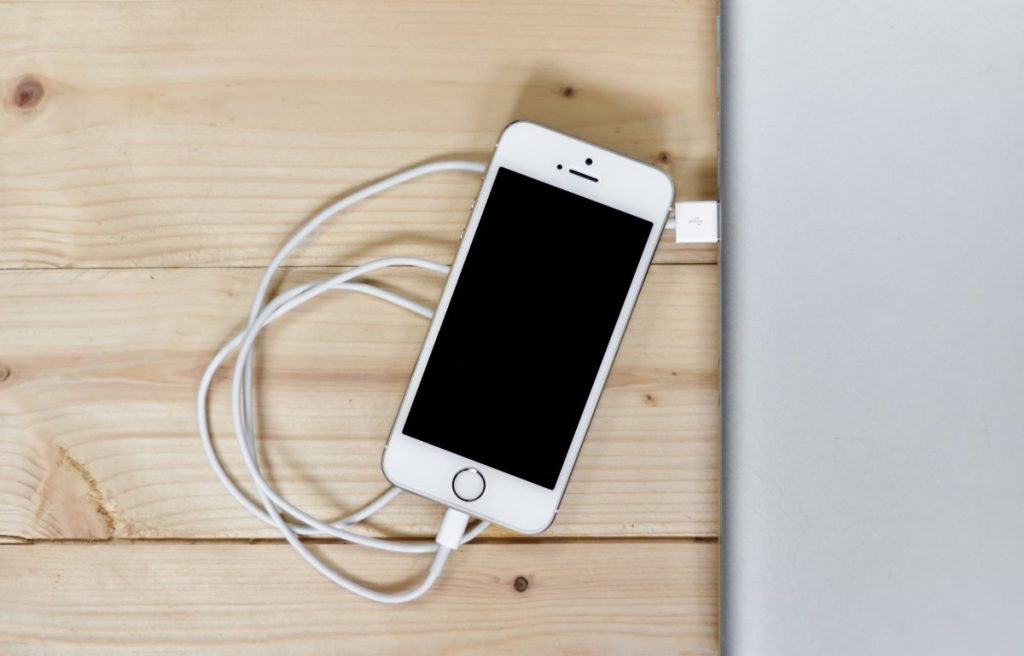
Передача даних, синхронізація або просто зарядка – підключення смартфона до комп’ютера залишається однією з базових, але водночас найчастіших потреб. На щастя, сучасні технології дозволяють зробити це швидко і без зайвих клопотів. Від банального перекидання фотографій до віддаленого контролю – є багато причин, чому вам може знадобитися “подружити” ці два пристрої.
По суті, існує три перевірені та найзручніші підходи до зв’язку смартфона з комп’ютером: через USB-кабель, бездротовим Bluetooth-з’єднанням або за допомогою спеціальних Wi-Fi додатків. Кожен з них має свої переваги, і ви легко знайдете оптимальний варіант для своїх завдань.
1. Кабель USB: Класика, що не підводить
Кабель USB — це найнадійніший, іронічно, але досі найшвидший спосіб для передачі будь-яких файлів між смартфоном і комп’ютером. Тут, власне, все просто, як світ.
Як це зробити:
- З’єднайте пристрої. Підключіть смартфон до комп’ютера якісним USB-кабелем. Завжди використовуйте оригінальний або сертифікований аксесуар – це критично для стабільності.
- Оберіть режим. На екрані телефону з’явиться запит. Виберіть режим “Передача файлів” або “MTP” (Media Transfer Protocol). Якщо потрібна лише зарядка, то, звісно, “Лише зарядка”.
- Доступ через Провідник. На комп’ютері відкрийте Провідник (File Explorer у Windows або Finder у macOS, якщо у вас Android File Transfer) — ваш смартфон з’явиться як окремий накопичувач.
І все, можете вільно копіювати фото, документи, музику чи відео так само, як з будь-якої флешки. Їй-богу, простішого інструменту не знайти.
Головні переваги: швидкість (особливо для великих обсягів даних), стабільність з’єднання та паралельна зарядка пристрою.
2. Bluetooth: Бездротовий зв’язок для “дрібниць”
Bluetooth – це рішення, коли вам потрібна бездротова передача, але обсяг даних невеликий. Скажу як є: для обміну однією-двома фотографіями чи контактом це зручно, для чогось більшого – краще пошукати інший підхід.
Покроковий алгоритм:
- Активуйте Bluetooth. Увімкніть Bluetooth на обох пристроях — комп’ютері та смартфоні.
- Налаштування комп’ютера. На ПК перейдіть у Налаштування → Пристрої → Bluetooth та інші пристрої.
- Додайте пристрій. Натисніть “Додати Bluetooth або інший пристрій” і виберіть опцію “Bluetooth”.
- Виберіть смартфон. У списку знайдених пристроїв знайдіть і виберіть свій смартфон.
- Підтвердіть парування. На обох пристроях з’явиться запит на підтвердження з’єднання. Підтвердіть.
Після успішного спарювання ви зможете передавати файли, використовуючи функцію “Надіслати через Bluetooth” (зазвичай доступна через контекстне меню файлу). Тут є важливий нюанс: швидкість передачі даних через Bluetooth значно нижча, ніж через USB, що робить його не найкращим вибором для великих файлів чи цілих тек. Це варто враховувати.
3. Wi-Fi та спеціальні додатки: Для тих, хто цінує свободу
Якщо дроти для вас — це пережиток минулого, а Bluetooth надто повільний, тоді час звернути увагу на програмні інструменти, що використовують Wi-Fi. Це проривний підхід, який дозволяє не лише передавати файли, а й синхронізувати повідомлення, дзвінки та навіть керувати смартфоном прямо з екрана комп’ютера.
Ось кілька популярних рішень:
- AirDroid: Дозволяє керувати телефоном з будь-якого браузера, як локально, так і віддалено.
- Pushbullet: Відмінний інструмент для синхронізації сповіщень та швидкої передачі посилань/дрібних файлів.
- Link to Windows / Your Phone (Ваш телефон): Офіційний додаток від Microsoft для глибокої інтеграції Android-смартфонів з Windows-системами.
Як це працює (на прикладі AirDroid):
- Встановлення та доступ. Завантажте та встановіть додаток AirDroid на свій смартфон. На комп’ютері відкрийте веб-версію AirDroid через будь-який браузер.
- Підключення. Можна зареєструвати обліковий запис для віддаленого доступу, або, для локальної передачі, підключитися за QR-кодом чи IP-адресою, коли обидва пристрої в одній мережі.
- Повний контроль. Після успішного з’єднання ви отримаєте доступ до файлів, можете відповідати на повідомлення, переглядати дзвінки і навіть транслювати екран телефону на комп’ютер.
На практиці цей підхід виглядає як справді корисний інструмент для продуктивності. Головні переваги: повна бездротова свобода, дистанційне керування та ефективний обмін файлами. Тут єдина, але критична умова: обидва пристрої мусять бути підключені до однієї Wi-Fi-мережі, або мати стабільне інтернет-з’єднання для віддалених функцій.
Pro Tip: Що робити, якщо смартфон не підключається через USB?
Іноді, попри всі зусилля, комп’ютер просто “не бачить” ваш смартфон. Перш ніж панікувати, перевірте кілька речей. Спершу, спробуйте інший USB-кабель. Часто дешеві або пошкоджені кабелі можуть бути причиною проблем з передачею даних, пропускаючи лише зарядку. По-друге, оновіть або перевстановіть драйвери USB на комп’ютері. Це можна зробити через “Диспетчер пристроїв”. І нарешті, спробуйте підключити телефон до іншого USB-порту на комп’ютері, адже деякі порти можуть бути несправними або мати недостатнє живлення.
Що обрати? Короткий висновок
Як бачите, кожен підхід має свої переваги та обмеження. Вибір залежить від вашої конкретної ситуації: чи потрібна максимальна швидкість, абсолютна бездротова свобода чи функціональність інтегрованих рішень.
| Варіант | Переваги | Недоліки |
|---|---|---|
| USB-кабель | Максимальна швидкість, висока надійність | Вимагає фізичного кабелю |
| Bluetooth | Простота бездротового зв’язку | Низька швидкість передачі, підходить для малих файлів |
| Wi-Fi через додатки | Повна бездротова свобода, розширений функціонал (дзвінки, повідомлення, віддалений доступ) | Потрібна Wi-Fi-мережа, встановлення додатків, можлива залежність від інтернет-з’єднання |


