





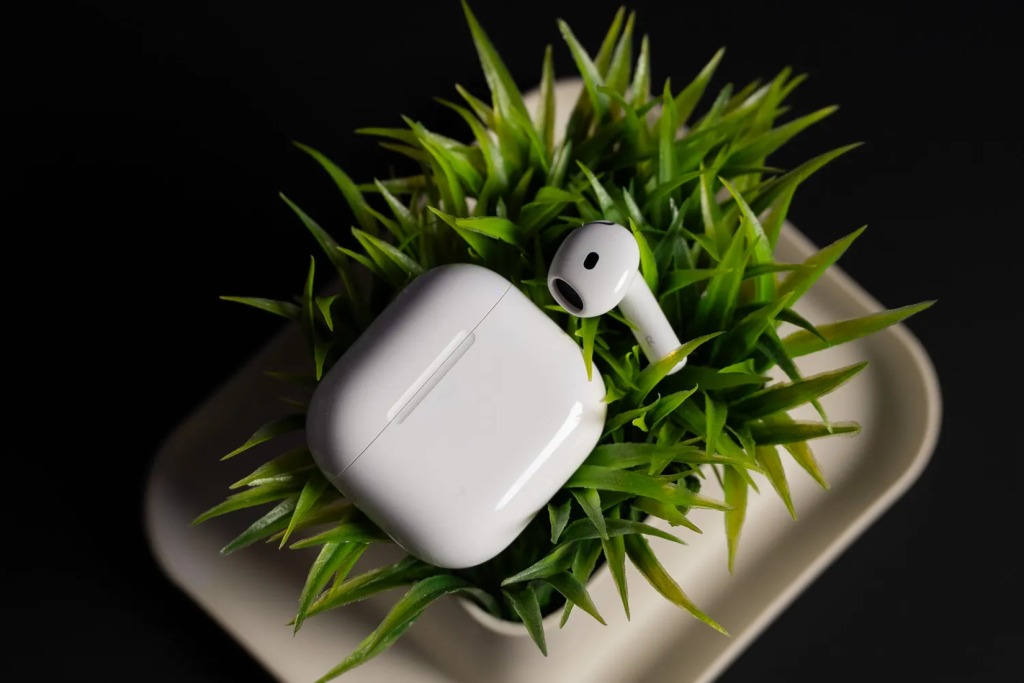
AirPods від Apple вже давно перетворилися на своєрідний стандарт для бездротового аудіо. Це не просто зручні навушники зі стабільним з’єднанням та якісним звуком; це, по суті, універсальний інструмент, який хоч і оптимізований під екосистему Apple, але чудово працює з Android-смартфонами та комп’ютерами на Windows. Власне, підключити їх до будь-якого пристрою досить просто, якщо знати алгоритм.
Якщо по суті, процес зводиться до активації Bluetooth на цільовому пристрої та переведення AirPods у режим сполучення. Тут ми розповімо, як швидко підключити AirPods до iPhone, Android, Mac чи Windows, щоб ви миттєво могли насолоджуватися музикою чи дзвінками.
Як підключити AirPods до iPhone
Це, безперечно, найпростіший сценарій. AirPods розроблені для безшовної інтеграції з Apple-пристроями, тож тут все максимально автоматизовано.
Покрокова інструкція:
- Переконайтеся, що на вашому iPhone увімкнено Bluetooth. Це можна перевірити у Налаштуваннях → Bluetooth. Якщо вимкнено, активуйте його.
- Відкрийте кришку зарядного кейса AirPods, тримаючи його поруч з iPhone.
- На екрані iPhone майже миттєво з’явиться вікно з пропозицією підключити ваші AirPods.
- Натисніть кнопку “Підключити”.
- Після успішного підключення iPhone може запропонувати налаштувати додаткові функції, такі як Siri або автоматичне виявлення вуха. Дотримуйтесь інструкцій на екрані, щоб завершити налаштування.
Практичний результат: Тепер ваші AirPods автоматично підключатимуться до iPhone щоразу, коли ви відкриватимете кейс. Ба більше, вони будуть доступні для всіх пристроїв, які прив’язані до вашого Apple ID.
Як підключити AirPods до Android-смартфона
Іронічно, але навіть прихильники Android можуть насолоджуватися якістю AirPods. Хоча деякі фірмові функції, наприклад, автоматична пауза при знятті навушника або швидке перемикання між пристроями Apple, будуть недоступні, базове аудіо працюватиме бездоганно.
Що потрібно зробити:
- Увімкніть Bluetooth на своєму Android-пристрої. Зазвичай це можна зробити через Налаштування → Підключення → Bluetooth.
- Відкрийте кришку кейса AirPods. Переконайтеся, що навушники знаходяться всередині.
- Натисніть і утримуйте кнопку на задній частині кейса AirPods, доки індикатор стану не почне блимати білим кольором. Це означає, що AirPods готові до сполучення.
- На Android-пристрої у списку доступних Bluetooth-пристроїв з’являться “AirPods”.
- Виберіть їх зі списку і натисніть “Підключити”.
Важливо: AirPods тепер працюватимуть як звичайні Bluetooth-навушники. Для перегляду рівня заряду або зміни деяких налаштувань можуть знадобитися сторонні додатки, яких чимало у Google Play.
Як підключити AirPods до MacBook або Mac
Тут є важливий нюанс: якщо ваші AirPods вже підключені до вашого Apple ID через iPhone, вони, найімовірніше, автоматично з’являться у списку пристроїв на Mac. Це частина екосистемної магії Apple. Якщо ж цього не сталося, або це перше підключення, ось як зробити це вручну.
Інструкція для ручного підключення:
- Відкрийте Системні налаштування (або Системні параметри в нових macOS) на вашому Mac і перейдіть до розділу Bluetooth.
- Переконайтеся, що Bluetooth увімкнений.
- Відкрийте кейс AirPods і натисніть кнопку на ньому до появи білого миготіння індикатора.
- На Mac у списку пристроїв знайдіть “AirPods” і натисніть кнопку “Підключити” поруч з ними.
Після підключення: Ви зможете налаштувати додаткові функції, такі як автоматичне перемикання, у меню налаштувань звуку або Bluetooth, якщо це підтримується вашою моделлю AirPods та версією macOS.
Як підключити AirPods до комп’ютера Windows
AirPods чудово працюють як стандартні Bluetooth-навушники з будь-яким комп’ютером на Windows, який має функцію Bluetooth. Процес схожий на підключення до Android.
Покрокова інструкція:
- На комп’ютері з Windows відкрийте Параметри (клавіші Win + I), потім перейдіть до Пристрої → Bluetooth та інші пристрої.
- Натисніть кнопку “Додати Bluetooth або інший пристрій”, а потім оберіть “Bluetooth”.
- Відкрийте кейс AirPods і утримуйте кнопку на задній частині, доки індикатор не почне блимати білим світлом.
- У списку доступних пристроїв на вашому комп’ютері з Windows виберіть “AirPods”.
- Натисніть “Підключити”.
Зрештою: Тепер AirPods працюватимуть для прослуховування музики, перегляду відео або здійснення дзвінків на комп’ютері під керуванням Windows.
Порада від редакції:
Якщо ви активно користуєтеся AirPods з кількома пристроями Apple (наприклад, iPhone та Mac), налаштуйте автоматичне перемикання. Це проривний інструмент для продуктивності. Зайдіть у Налаштування → Bluetooth на своєму iPhone, торкніться іконки “i” поруч з AirPods, а потім виберіть опцію “Автоматично перемикатись”. На Mac цю функцію можна контролювати через панель керування Bluetooth або налаштування звуку. Цей підхід дозволяє AirPods “розуміти”, з якого пристрою йде звук, і миттєво до нього підключатися, без зайвих ручних маніпуляцій. Скажу як є: це справді заощаджує час і нерви.
Що робити, якщо AirPods не підключаються
На практиці, іноді трапляються невеликі збої. Якщо ваші AirPods відмовляються підключатися, спробуйте наступне:
- Перевірте заряд: Переконайтеся, що навушники та зарядний кейс достатньо заряджені. Низький заряд — одна з найпоширеніших причин проблем.
- Перезавантажте Bluetooth: Спробуйте вимкнути та знову увімкнути Bluetooth на вашому телефоні чи комп’ютері. Іноді це “освіжає” з’єднання.
- Скиньте AirPods до заводських налаштувань: Це ефективний крок. Відкрийте кейс, натисніть і утримуйте кнопку на задній частині кейса близько 15 секунд, доки індикатор не почне блимати спочатку помаранчевим, а потім знову білим. Після цього спробуйте підключити їх заново.
- Оновіть програмне забезпечення: Переконайтеся, що операційна система вашого пристрою (iOS, Android, macOS, Windows) має найактуальнішу версію. Іноді проблеми з підключенням виникають через застаріле ПЗ.
Зрештою, AirPods — це надійний аксесуар. Зазвичай, виконання цих простих кроків вирішує більшість проблем із підключенням.


