





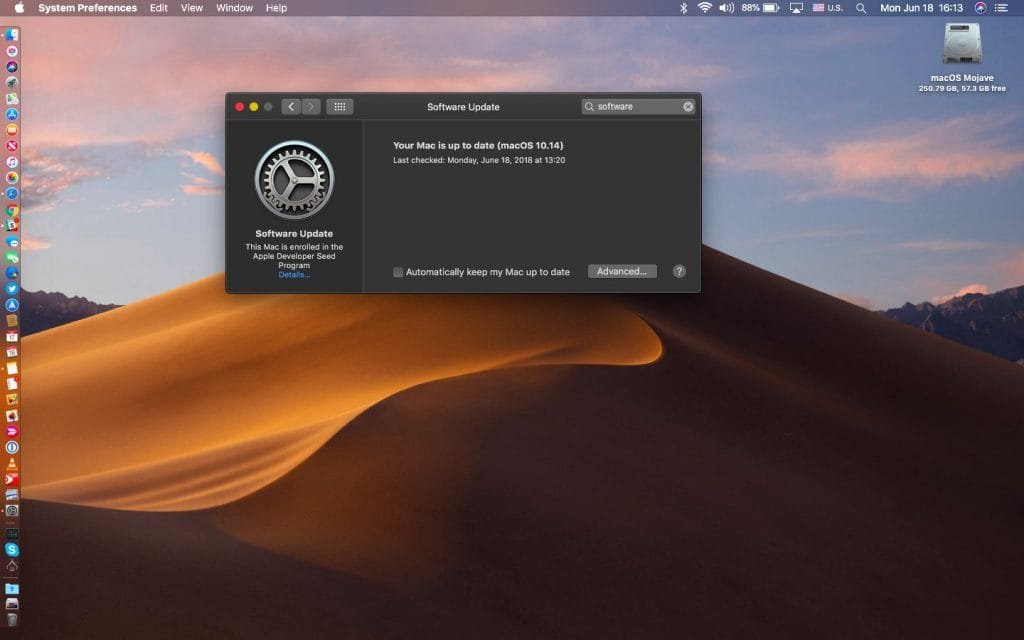
Macbook потребує свіжої macOS. Це аксіома. Якщо ви прагнете максимальної безпеки, стабільної роботи та всіх нових фішок, оновлення до останньої версії macOS — не просто рекомендація, а необхідність. Цей крок гарантує, що ваш пристрій працюватиме бездоганно, отримає найактуальніші захисні патчі та інтегрує проривні функції, які Apple релізить з кожною ітерацією.
Власне, сам процес оновлення macOS не складний. Щоб оновити ваш Mac до найсвіжішої версії операційної системи, вам потрібно лише кілька кроків: перевірити сумісність, зробити резервну копію, забезпечити стабільний інтернет та достатньо місця на диску, а потім просто завантажити оновлення через “Системні налаштування” або App Store. Далі система все зробить сама.
1. Перевірка сумісності пристрою — перший крок.
- Завжди починайте з головного: ваш Mac мусить підтримувати актуальну версію macOS. Список сумісних моделей Apple публікує на своєму офіційному сайті. Іронічно, але це найчастіше ігнорований пункт, що призводить до зайвих розчарувань.
- Щоб з’ясувати модель та рік випуску вашого пристрою, достатньо клікнути на логотип у верхньому лівому куті екрана та вибрати пункт “Про цей Mac” (About This Mac). Ця інформація дозволить вам звіритися зі списком сумісності.
2. Нехтувати резервним копіюванням даних — помилка.
- По суті, це ваш страховий поліс. Перед будь-яким серйозним оновленням завжди створюйте резервну копію. Apple пропонує чудовий вбудований інструмент — Time Machine, але можна скористатися й іншими надійними засобами.
- Підключіть зовнішній диск. Перейдіть у “Системні налаштування” (System Settings, раніше System Preferences) > “Time Machine”. Там оберіть “Створити резервну копію”. Цей крок не просто захистить ваші файли, а й збереже ваші нерви, якщо щось піде не так. Скажу як є: це рятувало мене не раз.
3. Стабільне з’єднання та вільне місце: без них нікуди.
- Оновлення macOS — це чималий файл, а тому потребує стабільного підключення до мережі. Ба більше, краще використовувати Wi-Fi або, якщо є можливість, дротове з’єднання. Переривання завантаження може створити зайві проблеми.
- Також переконайтесь, що у вас достатньо вільного місця на диску. Зайдіть у > “Про цей Mac” > “Сховище” (Storage). На практиці це виглядає так: системам Apple для великих оновлень потрібно щонайменше 15-20 ГБ, а то й більше, залежно від версії. Без цього оновлення просто не розпочнеться.
4. Знайдіть шлях до оновлень.
- Тут є важливий нюанс: macOS пропонує два основні шляхи. Можна відкрити App Store, що знаходиться у вашому Dock, або знайти його через Spotlight (Cmd + Space). В App Store, зазвичай, оновлення чекають на вкладці “Оновлення” (Updates).
- Але сучасні версії macOS воліють інший підхід: > “Системні налаштування” (System Settings) > “Оновлення ПЗ” (Software Update). Система сама перевірить наявність свіжих версій. Вибирайте той шлях, який вам зручніший.
5. Завантаження: терпець і швидкість інтернету.
- Якщо система виявила доступну версію macOS, ви побачите кнопку “Оновити зараз” (Update Now) або “Завантажити” (Download). Клікайте без вагань.
- Але будьте готові, що завантаження займе певний час. Це залежить не тільки від розміру пакету, але й від пропускної здатності вашого інтернет-з’єднання. Вважайте це іспитом на терпіння.
6. Фінальний етап: встановлення та перезавантаження.
- Після успішного завантаження macOS автоматично перейде до встановлення. Тут вам доведеться прийняти умови ліцензійної угоди Apple та підтвердити дію, натиснувши “Продовжити”. Це стандартна процедура.
- Важливо: під час цього процесу Mac може перезавантажуватися кілька разів. І головне — ніколи не відключайте ноутбук від джерела живлення. Переривання може призвести до серйозних проблем.
7. Контрольний постріл: перевіряємо успіх.
- Як тільки Mac завершить всі маніпуляції та запуститься, він вже працюватиме на свіжій версії macOS.
- Щоб переконатися, що все пройшло як по маслу, знову клікніть на > “Про цей Mac”. У розділі “Огляд” (Overview) ви побачите номер нової версії macOS. Вітаю, ви це зробили!
8. Налаштування та знайомство з новими можливостями.
- Після оновлення не поспішайте. Виділіть час, щоб ознайомитися з проривними функціями, які принесла свіжа версія macOS. Apple щороку пропонує дійсно корисні інструменти та покращення, що змінюють взаємодію з пристроєм. Повірте, вони варті вашої уваги.
Порада від редакції:
Після оновлення до нової версії macOS не поспішайте вмикати всі нові функції одразу. Зрештою, багато програм сторонніх розробників потребують адаптації під свіжу систему. Завжди перевіряйте сумісність ваших ключових робочих додатків з новою macOS до оновлення, або ж будьте готові, що деякі з них тимчасово не працюватимуть. Це збереже вам час і нерви.


