





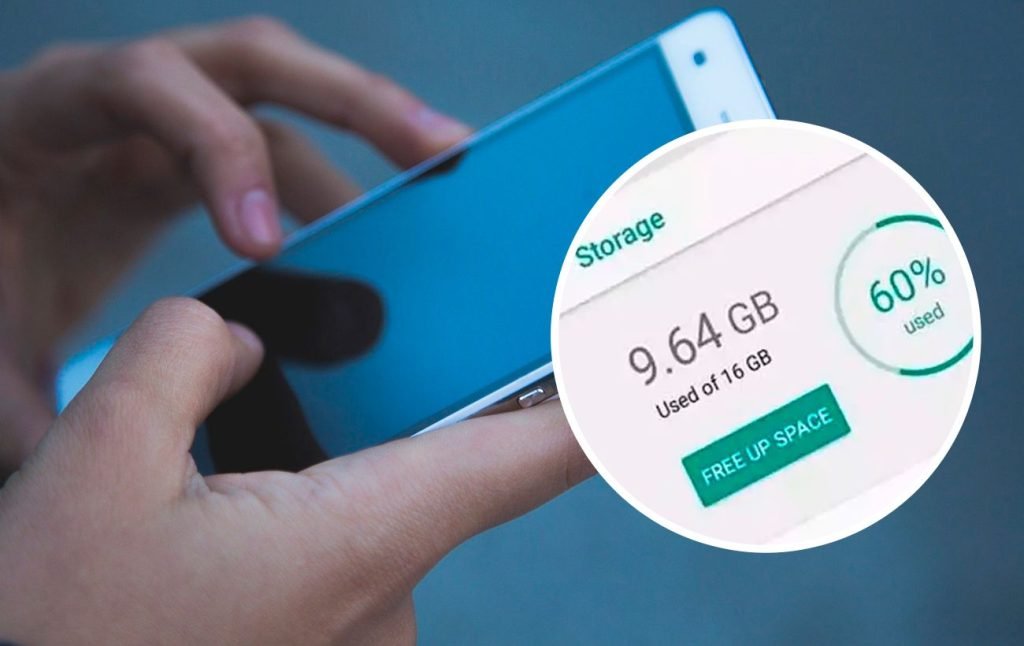
Якщо ваш Android раптом почав працювати помітно повільніше, застосунки “вилітають” або ви просто не можете зберегти нові фото — це класичні симптоми переповненої пам’яті. Добра новина: вирішити цю проблему можна швидко, ефективно і, що головне, без встановлення додаткових програм, які, іронічно, самі могли б займати місце. Тут ми покажемо, як саме це зробити.
Ми зібрали перевірені, дієві методи, які дозволять вам власноруч звільнити внутрішній простір вашого смартфона та повернути йому колишню швидкість. Власне, ця інструкція — ваш провідник у світ оптимальної продуктивності Android-пристрою.
Чому ваш Android гальмує: два типи пам’яті
Щоб ефективно боротися з “засміченням”, варто розуміти, з чим ми маємо справу. У вашому Android-смартфоні є, по суті, два ключові типи пам’яті:
- Постійна пам’ять (ROM): це місце для ваших програм, фото, відео, документів, а також кешу та тимчасових файлів. Коли вона заповнена, телефон починає відчутно “тягнути час”.
- Оперативна пам’ять (RAM): відповідає за швидкість роботи програм у реальному часі. Якщо RAM бракує, застосунки зависають або просто закриваються. Це — прямий шлях до роздратування.
Простіше кажучи: ROM — це ваш жорсткий диск, RAM — це робочий стіл. І на тому, і на іншому має бути порядок.
Перед тим, як чистити: обов’язкове резервне копіювання
Перш ніж кидатися видаляти все підряд, зупиніться. Важливі дані — фотографії з цінними моментами, відео, нотатки, контакти — мають бути у безпеці. Зрештою, ніхто не хоче втратити свої спогади.
- Відкрийте застосунок Google One або перейдіть у “Налаштування” → “Google” → “Резервне копіювання”.
- Активуйте функцію резервного копіювання.
- Дочекайтеся завершення процесу. Це може зайняти до доби, залежно від обсягу даних та швидкості інтернету.
Порада: Власне, Google Фото робить це за вас автоматично, якщо увімкнути функцію автозавантаження. Це справді зручний інструмент, який варто використовувати.
Ключові кроки для звільнення пам’яті Android без сторонніх програм
1. Видалення непотрібних застосунків
Скажу як є: у кожного з нас є програми, які ми встановили “на всяк випадок” і потім про них забули. Вони займають місце, іноді чимало.
- Натисніть і утримуйте іконку програми, потім оберіть “Видалити” (зазвичай позначається значком кошика ????).
- Альтернативний підхід: зайдіть у Google Play → “Керування програмами”. Там можна зручно відмітити кілька програм, які вам не потрібні, і видалити їх одним махом.
Порада від редакції: Системні програми повністю видалити не вийде, проте ви завжди можете скинути їхні оновлення. Це теж звільнить трохи цінного місця, а ба більше — іноді вирішує проблеми зі стабільністю.
2. Очищення кешу застосунків та месенджерів
Кеш — це величезний “смітник”, який з часом накопичується у кожній програмі. Його очищення — це, мабуть, найшвидший спосіб відчути різницю.
Кеш програм:
- Перейдіть у “Налаштування” → “Додатки”.
- Оберіть потрібну програму → “Сховище” → “Очистити кеш”.
Вбудований Менеджер пам’яті (Device care):
Деякі виробники, як Samsung, мають власні інструменти для цього.
- Samsung: “Налаштування” → “Обслуговування пристрою” → “Пам’ять” → “Очистити зараз”.
Кеш Telegram, Viber та інших месенджерів:
Окремо варто сказати про месенджери — вони здатні з’їдати гігабайти пам’яті.
- Відкрийте месенджер (наприклад, Telegram) → “Налаштування” → “Дані та сховище”.
- Натисніть “Очистити кеш”.
Важливо: Telegram, ба більше, пропонує проривний підхід — автоматичне очищення медіа через 3, 7 або 30 днів. Активуйте цю функцію, і про проблему можна забути.
3. Очищення кешу браузера (Google Chrome)
Ваш браузер — ще один ненажерливий споживач пам’яті. Іронічно, але він зберігає безліч даних, щоб “пришвидшити” ваше користування, хоча на практиці часто робить навпаки.
- Відкрийте Chrome → натисніть на три крапки (⋮) → оберіть “Історія”.
- Оберіть “Очистити дані браузера”.
- Обов’язково відзначте:
- історію переглядів;
- кешовані файли та дані сайтів;
- файли cookie.
- Підтвердіть дію, натиснувши “Очистити дані”.
Порада: Тут є важливий нюанс. З часом кеш браузера може розростися до сотень мегабайт, а то й до кількох гігабайтів. Його регулярне очищення — це справді корисна звичка.
4. Управління фото, відео та музикою
Мультимедіа — головний ворог вільної пам’яті. Величезні файли, дублікати, відео у 4K… з цим потрібно розбиратися рішуче.
Через кабель (найзручніше для великих обсягів):
- Підключіть телефон до комп’ютера.
- Оберіть режим “Передача файлів”.
- Скопіюйте важливі медіа на комп’ютер, а потім видаліть їх з телефону.
Без комп’ютера:
- Відкрийте застосунок “Мої файли” або просто “Файли” (стандартний файловий менеджер Android).
- Перейдіть у “Внутрішнє сховище”, відсортуйте файли за розміром і безжально видаляйте все зайве.
Хмарні сервіси та “полегшені” версії: як звільнити пам’ять без втрат
Google Фото та Google Диск:
Це класичний, але від цього не менш ефективний підхід. Хмара — ваш найкращий друг.
- Ці сервіси автоматично зберігають ваші фото, відео та документи у хмарному сховищі.
- Ви отримуєте 15 ГБ безкоштовного простору, чого для багатьох достатньо.
- Після резервування файли можна безпечно видаляти з телефону, не боячись їх втратити.
Використовуйте “Lite” версії застосунків:
Багато популярних програм мають “полегшені” версії. Вони працюють так само, але споживають в рази менше ресурсів та місця.
| Додаток | Повна версія | Lite-версія |
|---|---|---|
| ~45 МБ | ~2 МБ | |
| Messenger | ~40 МБ | ~5 МБ |
| Google Maps | ~120 МБ | ~15 МБ |
Перенесення даних на SD-карту або USB OTG: “фізичні” рішення
Якщо ваш телефон підтримує розширення пам’яті, чому б цим не скористатися?
- У застосунку “Мої файли” (або аналогічному) оберіть потрібну категорію (Фото, Відео, Документи).
- Відзначте файли, які хочете перемістити → оберіть “Перемістити” → “SD-карта” або зовнішній носій.
На замітку: Якщо слот для SD-карти відсутній, чудовим підходом буде використання флешки з OTG-адаптером. Це дозволяє підключити звичайну USB-флешку прямо до телефону.
Додаткові, але не менш важливі поради для оптимізації
Дрібниці, які насправді мають велике значення.
- У налаштуваннях Камери встановіть меншу якість відео та фотографій (наприклад, Full HD замість 4K). Це істотно збереже місце.
- Вимкніть автоматичне збереження медіа в усіх месенджерах. Якщо по суті, майже ніхто не потребує автоматичного збереження кожного мема чи фото в галерею.
- Завжди перевіряйте наявність дублікатів знімків, особливо після редагування фото.
- Зрештою, перезавантажуйте телефон регулярно. Це очищає оперативну пам’ять від “завислих” процесів, покращуючи загальну продуктивність. Цей простий, але ефективний інструмент часто недооцінюють.
Порада від редакції: Не забувайте про папку “Завантаження”
Тут є важливий нюанс, який часто ігнорують. Більшість завантажених файлів – документи, PDF, архіви, інсталяційні APK – осідають у папці “Завантаження” (Downloads). З часом вона перетворюється на справжнє кладовище непотрібних файлів, які ніколи не були відкриті після завантаження. Регулярно перевіряйте її через стандартний файловий менеджер, сортуючи за розміром або датою. Ви здивуєтеся, скільки гігабайтів там може ховатися.




