






Google знає про вас більше, ніж ви гадаєте. Кожен пошуковий запит, кожен перехід, кожна форма — це не просто локальні дані. Усе синхронізується з вашим обліковим записом, аналізується та, іронічно, використовується для персоналізації, яка часом виходить за межі комфорту.
Якщо по суті, питання “як видалити історію пошуку Google з телефону чи комп’ютера?” турбує мільйони. Ми зібрали для вас найповніший і найактуальніший гайд, який допоможе навести лад у вашій цифровій активності на Android, iOS та Windows. Без зайвих слів, одразу до справи.
Що Google зберігає, і чому це критично
Google далеко не обмежується тим, що ви бачите у своєму браузері. Його журнал активності – це справжній цифровий архів: ваші пошукові фрази, перегляди YouTube, голосові команди, дії в Chrome і навіть геолокація. Усі ці дані стікаються до Google My Activity – центрального хабу, який збирає інформацію з усіх ваших пристроїв. Це, власне, і є ваш цифровий слід.
І тут є важливий нюанс: навіть якщо ви використовуєте режим «інкогніто», Google все одно фіксує ваші дії, якщо ви залогінені у своєму акаунті. Це не анонімність, а радше маскування від інших користувачів вашого пристрою.
Як очистити історію пошуку Google на комп’ютері
Через Google My Activity
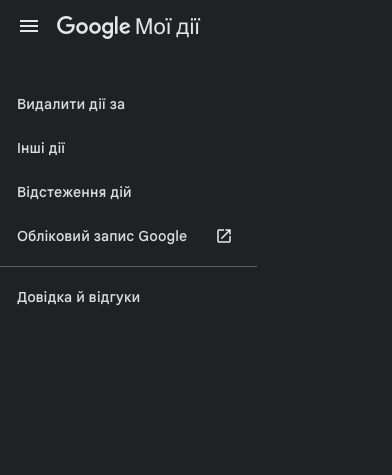
Це найефективніший підхід, оскільки він зачіпає всю вашу активність, а не лише браузер.
- Перейдіть на myactivity.google.com.
- У меню ліворуч оберіть «Видалити активність».
- Вкажіть потрібний діапазон: «Сьогодні», «Вчора», «Останні 7 днів», «Увесь час» або конкретні дати.
- Підтвердьте видалення. Готово.
Скажу як є: це видаляє дані не лише з Chrome, але й з YouTube, Google Maps, Google Assistant та інших сервісів. Справді всеохоплюючий інструмент.
Через браузер (Chrome)
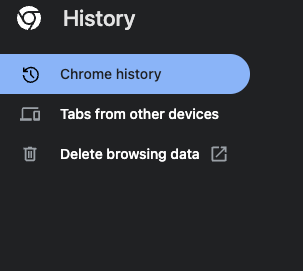
Якщо вам потрібно очистити лише локальну історію Chrome на конкретному ПК, ось як це зробити.
- Відкрийте Chrome, натисніть Ctrl + H або перейдіть через меню «Історія».
- Оберіть «Очистити дані перегляду».
- У вікні, що з’явиться, встановіть період, який потрібно видалити.
- Обов’язково поставте галочку біля «Історія переглядів», а інші пункти — на ваш розсуд.
- Натисніть «Очистити дані».
Важливо: цей метод видаляє виключно локальні дані браузера. Для повного та системного очищення всієї вашої активності в Google – використовуйте My Activity, це набагато ефективніше.
Як видалити історію пошуку Google на телефоні

Android
На Android є кілька шляхів, залежно від того, чи хочете ви очистити історію в браузері, чи всю активність Google.
- Відкрийте додаток Chrome (або інший браузер, який ви використовуєте).
- Торкніться свого аватара, потім оберіть «Історія».
- Натисніть «Очистити дані перегляду».
- Оберіть діапазон, переконайтесь, що пункт «Історія переглядів» позначено.
- Натисніть «Очистити дані».
Альтернативний, більш комплексний підхід:
- Відкрийте додаток Google, торкніться аватара → «Керування обліковим записом».
- Перейдіть у вкладку «Дані та конфіденційність» → «Історія Google».
- Тут ви зможете видалити дані або налаштувати автоматичне очищення.
iPhone (Chrome або Safari)
Для користувачів iPhone процес також досить простий, хоча й дещо відрізняється для різних браузерів.
Chrome:
- Відкрийте Chrome → перейдіть до «Історія».
- Виберіть «Очистити дані перегляду».
- Встановіть галочку на історії, підтвердьте дію.
Safari:
- Перейдіть у «Налаштування» iPhone → прокрутіть до «Safari».
- Прогорніть донизу і натисніть «Очистити історію і дані сайтів».
- Підтвердьте дію.
Ба більше, на iOS ви також можете керувати історією через додаток Google: аватар → «My Activity». Це зручно для централізованого контролю.
Як увімкнути автоматичне очищення історії
Для тих, хто цінує час і не хоче щоразу вручну видаляти дані, Google пропонує проривний підхід — автоматичне очищення.
- Зайдіть у myactivity.google.com.
- Оберіть розділ «Дії в Інтернеті та додатках».
- Тут ви зможете увімкнути автоматичне видалення історії через 3, 18 або 36 місяців.
- Google періодично нагадуватиме про це очищення.
Як повністю вимкнути збір історії Google
Іноді автоматичного очищення недостатньо. Якщо ви бажаєте, щоб Google взагалі не зберігав вашу пошукову активність, ось як це зробити.
- Перейдіть до розділу «Дії в Інтернеті та додатках».
- Вимкніть відповідний перемикач — він стане сірим, підтверджуючи зупинку збору даних.
- За бажанням вимкніть також історію YouTube та геолокацію.
Тут є важливий момент: навіть при вимкненні Google може зберігати певні дані тимчасово. Це стосується, наприклад, питань безпеки акаунта або забезпечення коректної роботи деяких сервісів. Це не злий умисел, а радше технічна необхідність.
Додаткові поради для повної конфіденційності
Очищення історії — лише частина шляху до повної конфіденційності. Щоб справді контролювати свій цифровий слід, раджу використовувати комплексний підхід.
- Використовуйте VPN: це ефективний інструмент, що шифрує ваш інтернет-трафік і приховує вашу IP-адресу, роблячи онлайн-активність значно приватнішою.
- Регулярно очищуйте куки: вони містять дані входу та трекери, що дозволяють сайтам “пам’ятати” вас. Видаляючи їх, ви зменшуєте кількість збираної інформації.
- Використовуйте анонімні пошукові системи: такі як DuckDuckGo або Startpage, що не зберігають ваші пошукові запити.
- Систематично виходьте з облікового запису Google: особливо коли користуєтеся публічними або спільними пристроями. Це запобігає небажаній синхронізації вашої активності.
Порада від редакції:
Якщо ви справді прагнете мінімізувати цифровий слід, зверніть увагу на налаштування кожного окремого сервісу Google. В My Activity, окрім загального видалення, можна детально налаштувати, чи зберігати історію YouTube, геолокацію та голосові команди. На практиці це дозволяє бути гнучкішим, ніж просто вмикати/вимикати все підряд, даючи вам тотальний контроль над кожним типом даних.
Швидкий чеклист: як видалити історію пошуку
| Пристрій / метод | Кроки |
|---|---|
| Chrome на ПК | Ctrl+H → Очистити історію → Поставити галочку → Видалити |
| Android | Chrome / Google App → Історія → Очистити дані перегляду |
| iPhone (Safari) | Налаштування → Safari → Очистити історію і дані сайтів |
| Google акаунт | myactivity.google.com → Видалити активність |
| Автоматичне очищення | My Activity → Налаштування → Увімкнути автоочищення |
| Повне вимкнення журналу | My Activity → Вимкнути збирання активності |
Висновок
Як бачимо, Google справді зберігає значно більше інформації, ніж можна було б очікувати. І хоча компанія позиціонує це як «покращення сервісу», далеко не кожен користувач готовий ділитися такою кількістю приватних даних. Щоб залишатися повністю під контролем, скажу як є: очищуйте історію регулярно, користуйтеся можливостями автоматизації, а за потреби — повністю вимикайте трекінг. Ваша цифрова конфіденційність — це ваша відповідальність, і ці інструменти допоможуть її зберегти.




