





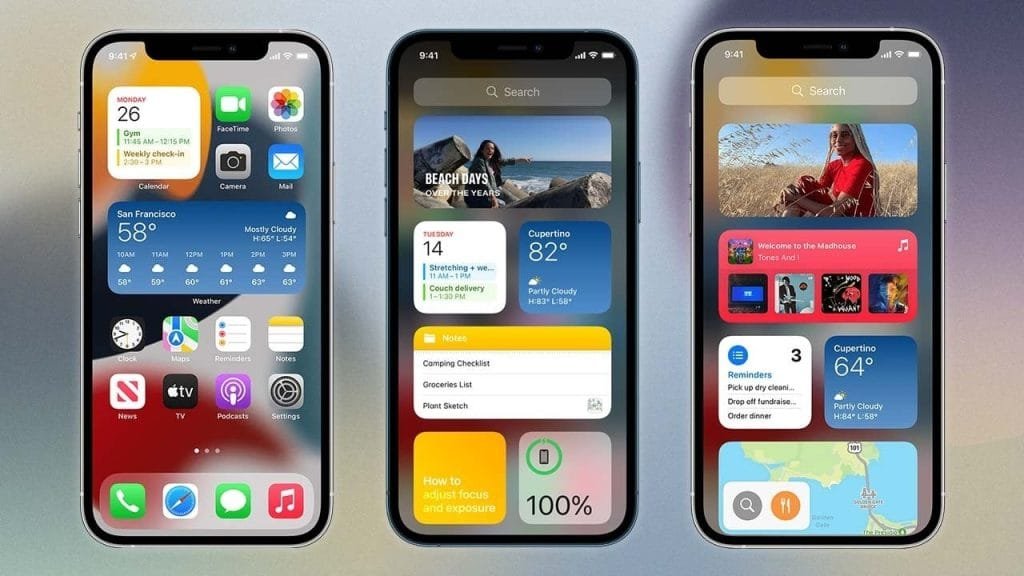
Віджети — це справді корисний інструмент для швидкого доступу до інформації. Вони дозволяють бачити найважливіші дані з ваших додатків прямо на головному екрані iPhone, не відкриваючи самі програми. Ця функція з’явилася з виходом iOS 14 і з тих пір лише набирає популярність.
Якщо ви хочете персоналізувати свій смартфон та повернути йому справжню інтерактивність, додавання віджета на головний екран — це перше, з чого варто почати. Це доволі просто і займає буквально декілька секунд. Ось як це зробити.
1. Як додати віджет на головний екран iPhone
Процес максимально інтуїтивний. Просто виконайте ці кроки:
- Розблокуйте iPhone та перейдіть на головний екран. Знайдіть вільне місце, де немає іконок.
- Натисніть і утримуйте будь-яку порожню область екрана, поки іконки додатків не почнуть “тремтіти”. Це сигнал, що ви увійшли в режим редагування.
- У верхньому лівому куті з’явиться значок “+”. Натисніть на нього.
- Перед вами відкриється список усіх доступних віджетів — як стандартних від Apple, так і від сторонніх розробників.
- Оберіть додаток, віджет якого вам потрібен (наприклад, Погода, Календар чи Нотатки).
- Виберіть бажаний розмір віджета: малий, середній або великий. Тут є важливий нюанс: більші віджети показують більше інформації, але займають більше місця.
- Натисніть “Додати віджет”.
- Тепер перетягніть віджет у потрібне місце на екрані. Коли розташування влаштовує, натисніть “Готово” у правому верхньому куті, щоб зберегти зміни.
2. Як налаштувати віджети під себе
Власне, більшість віджетів можна тонко налаштувати. Це дозволяє відображати саме ту інформацію, яка вам потрібна, що робить їх ще ціннішими. Скажу як є: ігнорувати цю функцію — значить втрачати значну частину їхнього потенціалу.
Щоб змінити параметри, зробіть ось що:
- Натисніть і утримуйте віджет на головному екрані, який ви хочете налаштувати.
- У спливаючому контекстному меню виберіть опцію “Змінити віджет”.
- Відкриються параметри, які можна змінити. Наприклад:
- Для віджета Погода ви можете обрати конкретне місцезнаходження, щоб бачити прогноз для свого міста.
- У віджеті Нотатки можна вказати певну папку, чиї нотатки відображатимуться.
- Зрештою, кожен додаток пропонує свої унікальні можливості для персоналізації.
- Після внесення всіх змін, просто торкніться будь-де поза віджетом, щоб зберегти нові налаштування.
3. Як створити “Стек віджетів” та “Розумний стек”
Стеки — це проривний підхід до організації простору на головному екрані. Вони дозволяють розмістити кілька віджетів одного розміру в одному місці, а потім просто перегортати їх. Це економить простір і робить екран охайнішим.
Створення звичайного стека:
- Спершу додайте на головний екран кілька віджетів однакового розміру.
- Натисніть і утримуйте один із віджетів, доки він не почне “тремтіти”.
- Перетягніть його на інший віджет такого ж розміру. Вони автоматично об’єднаються в стек.
- Після створення стека ви можете прокручувати віджети вертикально, просто гортаючи їх пальцем.
Налаштування Розумного стека (Smart Stack):
Розумний стек — це крок далі. Він автоматично показує найактуальніший віджет залежно від часу доби, вашої локації або звичок. Це справді зручно.
- При додаванні нового віджета, замість вибору конкретного додатка, оберіть “Розумний стек” зі списку.
- Після того як ви додали Розумний стек, натисніть і утримуйте його, потім виберіть “Змінити стек”.
- Тут ви можете вручну додавати або видаляти віджети, а також змінювати порядок їх відображення. Також є опція “Смарт-обертання”, яку можна ввімкнути чи вимкнути.
4. Як видалити або перемістити віджет
Організація головного екрана — це динамічний процес. Якщо якийсь віджет втратив свою актуальність або ви просто хочете змінити його місце, це робиться елементарно.
Як видалити віджет:
- Натисніть і утримуйте віджет, який хочете прибрати.
- У спливаючому меню з’явиться опція “Видалити віджет”. Натисніть її.
- Підтвердіть видалення. Іронічно, але навіть при видаленні iOS піклується про вашу думку.
Як перемістити віджет:
- Натисніть і утримуйте віджет, доки він не почне “тремтіти”.
- Перетягніть його в будь-яке інше потрібне місце на екрані. Це може бути інша сторінка, або просто нова позиція.
- Коли розташування влаштовує, натисніть “Готово”, щоб зберегти зміни.
5. Віджети на екрані блокування: новий рівень зручності
З появою iOS 16 Apple зробила проривний крок, дозволивши додавати віджети не лише на головний екран, а й безпосередньо на екран блокування. Це відкриває цілком нові можливості для швидкого доступу до інформації без розблокування телефону.
Ось як це налаштувати:
- Натисніть і утримуйте екран блокування. З’явиться меню налаштувань, де ви побачите варіанти для різних шпалер.
- Натисніть кнопку “Налаштувати”, що розташована внизу.
- Виберіть область під годинником, потім натисніть на неї. Вам запропонують список доступних віджетів.
- Додайте потрібні віджети, наприклад, Погода, Батарея, Календар чи дані про Фітнес. На практиці це виглядає так: вибираєте, які дані найважливіші для швидкого перегляду.
- Натисніть “Готово” у правому верхньому куті для збереження змін.
6. Віджети на екрані “Сьогодні”
Екран “Сьогодні”, або як його ще називають “Сьогоднішній вигляд”, доступний простим свайпом вправо на головному екрані або екрані блокування. Це традиційне місце для віджетів, яке Apple пропонує вже давно. Тут зручно розміщувати ті віджети, які не хочете бачити постійно на головному екрані, але до яких потрібен швидкий доступ.
- Проведіть пальцем вправо на головному екрані, щоб відкрити екран “Сьогодні”.
- Прокрутіть униз і натисніть кнопку “Змінити”.
- Натисніть значок “+” у верхньому лівому куті. Виберіть потрібний віджет зі списку.
- Після додавання натисніть “Готово”.
7. Які віджети доступні на iPhone?
Вибір віджетів на iPhone справді великий. Apple пропонує цілий арсенал стандартних інструментів, ба більше, більшість сторонніх додатків також інтегрували власні віджети. Це дозволяє створити максимально персоналізований інтерфейс.
Популярні стандартні віджети від Apple:
- Погода: Показує поточні погодні умови та детальний прогноз. Має кілька розмірів і варіантів відображення.
- Календар: Відображає майбутні події та ваш розклад. Це ідеальний інструмент, щоб не пропустити важливу зустріч.
- Нагадування: Допомагає тримати під контролем важливі справи та таски.
- Батарея: Показує рівень заряду не лише вашого iPhone, а й усіх підключених пристроїв (AirPods, Apple Watch).
- Фітнес: Відображає вашу щоденну активність, кроки, витрачені калорії. Мотивація завжди перед очима.
- Фотографії: Демонструє спогади та обрані фотографії.
- Нотатки: Швидкий доступ до ваших останніх нотаток або певної папки.
- Годинник: Світові годинники, таймер, будильник – залежно від обраного формату.
Віджети сторонніх додатків:
Практично кожен популярний додаток має свої віджети. Spotify, Google Maps, Facebook, Telegram, банковські програми — список величезний. Це відкриває безмежні можливості для налаштування, головне — знайти ті, що справді приносять користь саме вам.
Порада від редакції:
Для тих, хто прагне справді унікального вигляду, раджу експериментувати з Shortcut Automation. Ви можете створювати власні іконки для додатків через “Швидкі команди”, і це включає використання віджетів. Поєднайте їх з додатками на кшталт Widgetsmith або Clear Spaces, щоб створити повністю кастомний дизайн, який Apple ніколи не запропонує “з коробки”. Це не просто естетика, це підхід до функціональності, що повністю відображає ваші потреби.
8. Поради для ефективного використання віджетів
Щоб отримати максимум від цього інструменту, варто дотримуватися кількох простих правил. Адже віджети — це не просто прикраси, а функціональні елементи.
- Організуйте віджети з розумом: Групуйте схожі віджети в стеки. Це звільняє місце на екрані та дозволяє тримати його в порядку. Не перевантажуйте одну сторінку віджетами, які рідко використовуєте.
- Використовуйте розумні стеки: Якщо по суті, це один з найпроривніших інструментів для автоматизації. Дозвольте iPhone самостійно перемикати віджети залежно від вашої активності, часу доби або місцезнаходження. Це справді зручно на практиці.
- Регулярно перевіряйте доступність нових віджетів: Розробники додатків постійно оновлюють свої продукти, додаючи нові функції та віджети. Після оновлення улюблених програм завжди зазирніть у меню додавання віджетів — можливо, там з’явилося щось цікаве.
- Не бійтеся експериментувати: Зрештою, головний екран вашого iPhone — це ваш особистий простір. Спробуйте різні комбінації, розміри та розташування. Лише так ви знайдете ідеальний для себе варіант.
9. Як відновити стандартний вигляд віджетів
Якщо ви щось змінили, і тепер хочете повернутися до попереднього стану, або випадково видалили потрібний віджет — панікувати не варто. Відновлення стандартних налаштувань або повернення видаленого віджета — це справа кількох секунд.
Просто повторіть кроки з розділу “Як додати віджет на головний екран iPhone”. У меню додавання ви знову знайдете всі стандартні віджети Apple та віджети від сторонніх розробників. Виберіть потрібний і додайте його знову. Все просто.
10. Що робити, якщо віджети не працюють?
Іноді, навіть з настільки відточеним інструментом, можуть виникати невеликі збої. Якщо ваші віджети не оновлюють інформацію, не відображаються коректно або поводяться дивно, спробуйте наступні підходи:
- Перезавантажте iPhone: Це класичний і, іронічно, найчастіше дієвий спосіб вирішення більшості дрібних програмних проблем.
- Перевірте оновлення iOS: Завжди переконайтеся, що ваш iPhone працює на останній версії iOS. Apple регулярно випускає оновлення, які виправляють помилки та покращують стабільність системи, включно з роботою віджетів.
- Оновіть додаток: Якщо проблема стосується віджета від конкретного додатка, переконайтеся, що сам додаток оновлений до останньої версії через App Store. Застаріла версія програми може бути причиною некоректної роботи її віджета.
- Видаліть і додайте віджет знову: Іноді простий “скид” може допомогти. Видаліть проблемний віджет, а потім додайте його на головний екран знову. Це часто вирішує дрібні збої з оновленням даних.


