





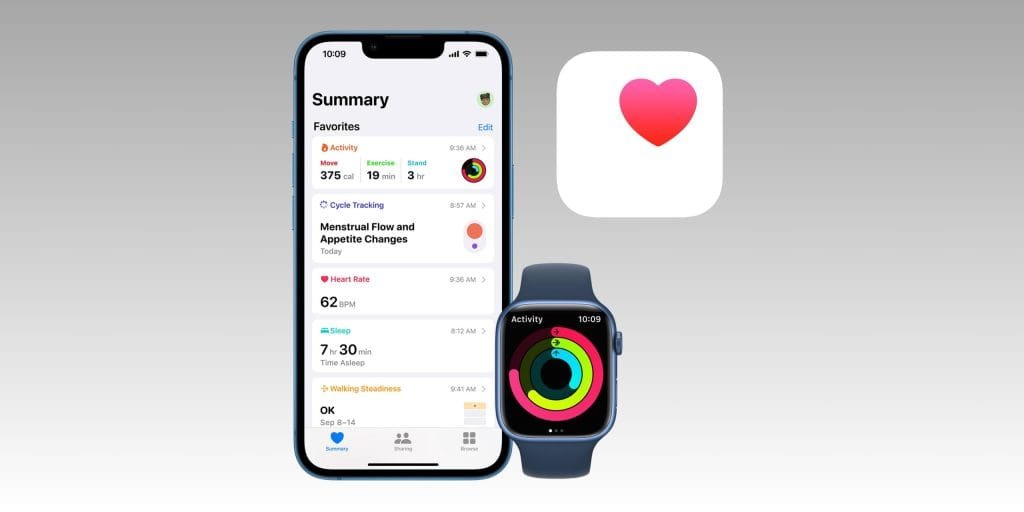
Хочете, щоб ваш iPhone став вашим персональним помічником зі здоров’я? Власне, це цілком реально. Сповіщення про здоров’я на iPhone — проривний інструмент, що дозволяє стежити за фізичною активністю, якістю сну, серцевим ритмом та іншими важливими показниками. Головне, як по суті, налаштувати їх правильно.
Зазвичай, все починається з додатка «Здоров’я», але не менш важлива інтеграція з Apple Watch, яка відкриває двері до розширених можливостей моніторингу та попереджень про потенційні проблеми. Зараз ми крок за кроком розберемо, як максимально ефективно увімкнути та персоналізувати ці сповіщення.
1. Як увімкнути сповіщення про здоров’я на iPhone
Перш ніж заглиблюватися в специфічні параметри, слід перевірити базову настройку: чи взагалі дозволені сповіщення для додатка «Здоров’я». На практиці це виглядає досить просто:
- Відкрийте «Налаштування» на своєму iPhone.
- Перейдіть до розділу «Сповіщення».
- Знайдіть у списку додаток «Здоров’я» та торкніться його.
- Активуйте опцію «Дозволити сповіщення».
- Далі налаштуйте бажаний стиль сповіщень, щоб вони були максимально зручними для вас:
- Банери: оберіть короткочасні (тимчасові) або постійні.
- Звуки: оберіть звуковий сигнал для дійсно важливих показників.
- Значки на додатку: дозволяють бачити кількість нових сповіщень прямо на іконці додатка.
2. Як отримувати сповіщення про цілі фізичної активності
Для тих, хто прагне підтримувати активний спосіб життя, Apple Watch (або інші синхронізовані пристрої) у парі з iPhone — це справді корисний інструмент. Ви можете отримувати нагадування про цілі фізичної активності, що, власне, мотивує рухатися більше.
- Відкрийте додаток «Активність» або «Здоров’я» на своєму iPhone.
- Перейдіть до розділу, що стосується налаштувань активності.
- Активуйте сповіщення, які вам потрібні:
- Про досягнення щоденних цілей руху.
- Нагадування про активність (наприклад, “час встати та порухатися”).
- Пропозиції для успішного закриття кілець активності.
Іронічно, але саме ці маленькі нагадування часто стають тим поштовхом, який допомагає досягати фітнес-цілей.
3. Як налаштувати сповіщення про серцевий ритм
Моніторинг серцевого ритму — один із найважливіших аспектів, який Apple Watch може відстежувати. Тут є важливий нюанс: ці сповіщення здатні буквально врятувати життя, попереджаючи про аномально високий, низький чи нерегулярний ритм.
- Відкрийте додаток Watch на своєму iPhone.
- Перейдіть до розділу «Серце».
- Оберіть, які параметри сповіщень вас цікавлять:
- Про високий серцевий ритм.
- Про низький серцевий ритм.
- Про нерегулярний ритм серця (зверніть увагу: ця функція може бути обмежена залежно від вашого регіону).
- Встановіть поріг частоти серцевих скорочень, за яким надсилатимуться попередження.
Скажу як є: це не просто сповіщення, це ваш особистий кардіолог на зап’ясті.
4. Як налаштувати сповіщення про якість сну
Якість сну безпосередньо впливає на наше самопочуття, тому моніторинг його тривалості та циклів — справа не менш важлива, ніж фізична активність.
- Відкрийте додаток «Здоров’я».
- Перейдіть до розділу «Сон» та оберіть «Розклад сну».
- Активуйте нагадування перед сном, щоб вчасно готуватися до відпочинку.
- Налаштуйте ранкові сповіщення, щоб отримувати звіти про якість вашого сну.
Зрештою, це простий підхід до уникнення недосипання і, як наслідок, покращення загального стану.
5. Як отримувати сповіщення про рівень шуму
Для тих, хто часто перебуває в гучному оточенні, Apple Watch має ще одну корисну функцію: моніторинг рівня шуму. Це справді важливо для збереження слуху.
- Відкрийте додаток Watch на своєму iPhone.
- Перейдіть до розділу «Шум».
- Активуйте опцію «Сповіщення про шум».
- Встановіть поріг гучності (скажімо, 80 дБ або 90 дБ), при досягненні якого ви отримаєте попередження.
На практиці це дозволяє вчасно відреагувати та зменшити вплив шкідливого шуму.
6. Як налаштувати нагадування про прийом ліків
Забуваєте про прийом ліків? Ця проблема, на жаль, знайома багатьом. Проте з iOS 16 (і новіших версій, звісно) ваш iPhone може стати незамінним помічником, інтегрувавши нагадування про ліки безпосередньо в додаток «Здоров’я».
- Відкрийте додаток «Здоров’я».
- Перейдіть до розділу «Ліки».
- Натисніть «Додати ліки», після чого введіть назву препарату, дозування та встановіть частоту прийому.
- Активуйте сповіщення-нагадування.
Ба більше, цей підхід суттєво спрощує дотримання схеми лікування.
7. Як отримувати сповіщення про важливі показники здоров’я
Моніторинг хронічних показників — наприклад, ваги, рівня цукру в крові чи артеріального тиску — є життєво важливим для багатьох. «Здоров’я» на iPhone дозволяє налаштувати персоналізовані сповіщення для цих даних.
- Відкрийте додаток «Здоров’я».
- Перейдіть до розділу «Огляд» та виберіть показники, які ви хочете відстежувати (наприклад, «Тиск» або «Цукор у крові»).
- Налаштуйте сповіщення про будь-які значні зміни або досягнення критичних значень.
Якщо по суті, цей інструмент дає змогу вчасно помітити потенційні проблеми та звернутися за медичною допомогою.
8. Як вимкнути сповіщення про здоров’я
Бувають ситуації, коли сповіщення про здоров’я стають зайвими або просто потрібно тимчасово їх вимкнути. На щастя, це так само просто, як і їхнє налаштування.
- Перейдіть у «Налаштування» → «Сповіщення».
- Оберіть потрібний додаток: «Здоров’я» або «Активність».
- Просто деактивуйте опцію «Дозволити сповіщення» або ж відрегулюйте окремі параметри за потребою.
Порада від редакції: Створіть Медичну картку для екстрених випадків
Налаштування сповіщень — це чудово, але є ще один, можливо, найважливіший аспект здоров’я на iPhone, про який часто забувають. Мова йде про Медичну картку (Medical ID) в додатку «Здоров’я». Вона дозволяє зберігати критично важливу інформацію: алергії, групу крові, контактні дані екстрених служб, захворювання, які видно навіть на заблокованому екрані iPhone. Скажу як є: це може врятувати життя у непередбачуваній ситуації, дозволяючи медикам отримати необхідні дані без розблокування вашого пристрою. Обов’язково заповніть її, якщо ще не зробили цього.
9. Як використовувати Siri для сповіщень про здоров’я
Siri — це не просто голосовий асистент, це ще й зручний інтерфейс для швидкого доступу до даних про здоров’я та нагадувань.
Приклади команд, які ви можете використовувати:
- «Привіт, Siri, скільки кроків я зробив сьогодні?»
- «Нагадай мені прийняти ліки о восьмій вечора.»
Щоб Siri могла ефективно взаємодіяти з вашими даними про здоров’я та сповіщеннями:
- Перейдіть у «Налаштування» → «Siri та пошук».
- Переконайтеся, що активовано опцію «Пропонувати в додатку» або «Дозволити Siri сповіщати».
10. Що робити, якщо сповіщення про здоров’я не працюють?
Буває, що попри всі налаштування, сповіщення чомусь не надходять. У таких випадках, як по суті, варто перевірити кілька стандартних моментів:
- Ще раз переконайтеся, що сповіщення для додатка «Здоров’я» (та інших, що стосуються здоров’я) увімкнені в «Налаштуваннях» → «Сповіщення».
- Обов’язково перевірте, чи не активовано випадково режим «Не турбувати» або один із режимів «Фокусування», адже вони блокують більшість повідомлень.
- Завжди тримайте свою операційну систему iOS оновленою до останньої версії — це вирішує безліч потенційних багів.
- Спробуйте перезавантажити пристрій. Іноді це найпростіший, але найефективніший підхід.


