





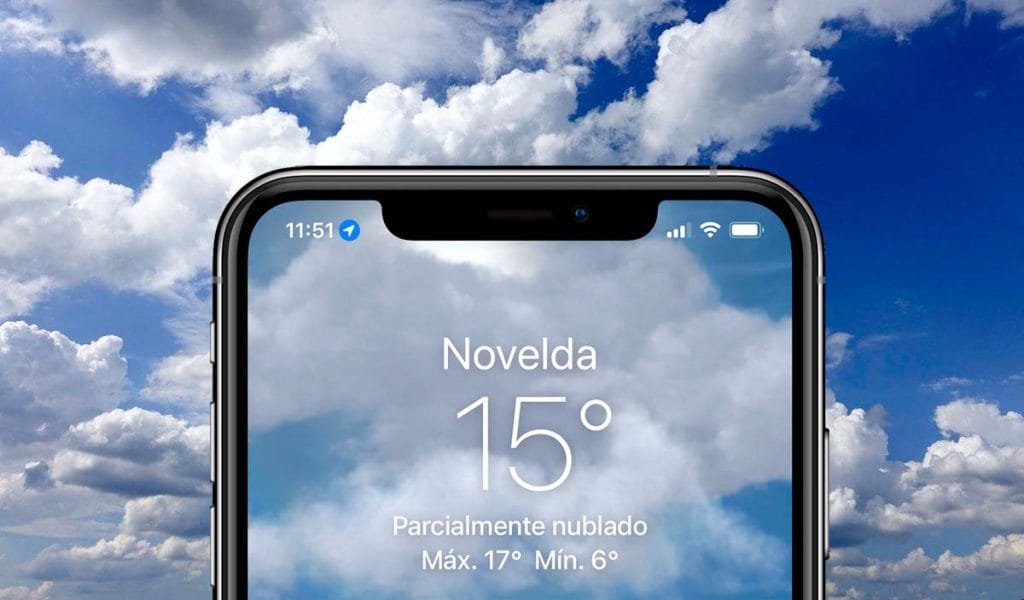
Забудьте про раптові зливи чи несподіваний снігопад, що заскочив вас зненацька. Ваш iPhone – це потужний інструмент, здатний перетворитися на персонального синоптика. Налаштувати сповіщення про погоду на iPhone – це не просто зручність, це про активне керування своїм днем, незалежно від капризів природи.
Якщо по суті, для активації погодних сповіщень вам потрібно лише кілька хвилин. Ми покажемо, як увімкнути їх через вбудований додаток «Погода», налаштувати під власні потреби, і ба більше – забезпечити, щоб жодна важлива зміна не пройшла повз вас. Від теперішнього місцезнаходження до віддалених міст, від сильних опадів до екстремальних температур – все під вашим контролем.
Як активувати сповіщення про погоду у додатку «Погода»
Apple інтегрувала проривний інструмент для погодних сповіщень безпосередньо у системний додаток «Погода». Це основний, і, скажу як є, найефективніший шлях для початку.
Ось як це зробити:
- Відкрийте додаток «Погода» на своєму iPhone.
- Натисніть на іконку «Меню» (три горизонтальні лінії) у нижньому правому куті екрана.
- Прокрутіть донизу і оберіть «Сповіщення».
- Активуйте опцію «Увімкнути сповіщення».
- Дозвольте додатку доступ до вашої геолокації. Краще обрати «Завжди» для максимальної точності, але «Під час використання додатку» теж спрацює, хоча й з меншою оперативністю.
Налаштування сповіщень про дощ та сніг
Для багатьох саме оповіщення про опади є ключовим. Додаток «Погода» від Apple у реальному часі інформує про початок чи припинення дощу або снігу.
Послідовність дій:
- Відкрийте додаток «Погода».
- Перейдіть до розділу «Сповіщення».
- Увімкніть сповіщення для вашого поточного місцезнаходження. Якщо потрібно, додайте й інші міста.
- Натисніть «Готово».
Зрештою, це допоможе вам вчасно взяти парасольку або змінити маршрут, щоб уникнути несподіваних погодних сюрпризів.
Як отримувати сповіщення про різкі зміни погоди
Крім опадів, iPhone може повідомляти вас про сильний вітер, різкі перепади температури або інші екстремальні погодні умови. На практиці це виглядає як оперативна інформація про потенційно небезпечні явища.
Порядок налаштування:
- Зайдіть у «Налаштування» → «Сповіщення».
- Знайдіть та оберіть «Погода» у списку додатків.
- Увімкніть опцію «Дозволити сповіщення».
- Для максимальної видимості, активуйте «Банери», «Звукові сповіщення» та інші параметри, щоб точно не пропустити важливі повідомлення.
Налаштування доступу до геолокації для максимально точних сповіщень
Тут є важливий нюанс: без точних даних про ваше місцезнаходження, iPhone не зможе коректно надсилати релевантні погодні сповіщення. Це фундамент, без якого ефективність падає.
Кроки:
- Перейдіть у «Налаштування» → «Конфіденційність» → «Служби геолокації».
- Знайдіть «Погода» у списку додатків, що використовують геолокацію.
- Оберіть опцію «Завжди» або, як мінімум, «Під час використання додатку».
Це гарантує, що додаток «Погода» буде актуальним незалежно від того, де ви знаходитесь.
Сповіщення про погоду через Siri
Siri – ваш голосовий асистент, який також може стати незамінним джерелом інформації про погоду. Іронічно, але іноді це найшвидший спосіб дізнатися, чи брати парасольку.
Приклади голосових команд:
- «Привіт, Siri, яка погода сьогодні?»
- «Чи буде дощ сьогодні ввечері?»
Щоб Siri могла надавати вам проактивні сповіщення:
- Перейдіть у «Налаштування» → «Siri та пошук».
- Оберіть «Погода» та увімкніть опцію «Пропонувати в додатку» або «Дозволити Siri сповіщати».
Перегляд сповіщень про погоду на екрані блокування
Для максимальної зручності, інформація про погоду може відображатися безпосередньо на екрані блокування, що усуває необхідність розблоковувати пристрій. Це справді корисний інструмент, який заощаджує час.
Налаштування:
- Зайдіть у «Налаштування» → «Сповіщення» → «Погода».
- Переконайтеся, що «Дозволити сповіщення» активовано.
- Увімкніть показ сповіщень на «Екрані блокування» та у «Центрі сповіщень».
Ранкові сповіщення про прогноз погоди
Ваш iPhone може зустрічати вас щоранку з актуальним прогнозом погоди. Це допомагає планувати день, не встаючи з ліжка, власне.
Як налаштувати:
- Перейдіть у «Налаштування» → «Фокусування» → «Сон».
- Активуйте опцію «Скорочення пробудження».
- Переконайтеся, що в налаштуваннях Фокусування «Сон» увімкнена опція «Показувати погоду під час пробудження».
Таким чином, щоранку ви будете отримувати короткий, але інформативний прогноз прямо на екрані блокування.
Сторонні додатки для сповіщень про погоду
Хоча системний додаток «Погода» є цілком функціональним, існують сторонні додатки, що пропонують розширені функції та унікальні підходи до інформування.
Кілька популярних варіантів:
- The Weather Channel: відомий своїми детальними прогнозами та сповіщеннями про екстремальні умови.
- AccuWeather: надає персоналізовані попередження та високоточні прогнози опадів.
- Carrot Weather: для тих, хто цінує точні дані, але не проти порції чорного гумору та оригінальної подачі.
Налаштування сповіщень у цих додатках дещо відрізняється, але базові принципи, як правило, відповідають системним налаштуванням iPhone.
Порада від редакції:
Для справді розумного підходу до погодних сповіщень, скористайтеся режимами Фокусування (Focus Modes). Ви можете налаштувати, щоб лише критичні попередження від додатку «Погода» надходили під час роботи або сну, відфільтровуючи менш важливі оновлення. Це дозволяє зберігати спокій і фокус, отримуючи інформацію тільки тоді, коли вона дійсно має значення. Просто додайте «Погоду» до списку дозволених додатків у потрібному режимі Фокусування.
Як вимкнути сповіщення про погоду
Якщо сповіщення стали надмірними або просто більше не потрібні, їх можна легко деактивувати. Цей інструмент повністю піддається вашому контролю.
Просто виконайте наступні кроки:
- Перейдіть у «Налаштування» → «Сповіщення» → «Погода».
- Вимкніть опцію «Дозволити сповіщення».
Також можна вимкнути сповіщення для окремих міст безпосередньо у додатку «Погода», залишивши тільки найважливіші.
Що робити, якщо сповіщення про погоду не працюють?
Іноді, навіть після всіх налаштувань, сповіщення можуть не надходити. У такому разі варто перевірити кілька моментів.
Ось перелік потенційних рішень:
- Переконайтеся, що сповіщення увімкнені: перевірте «Налаштування» → «Сповіщення» → «Погода».
- Перевірте доступ до геолокації: без цього жоден прогноз не буде точним.
- Оновіть додаток «Погода» або iOS: часто проблеми вирішуються з актуалізацією програмного забезпечення.
- Перезавантажте iPhone: класичний, але дієвий метод, що може усунути тимчасові збої.


