





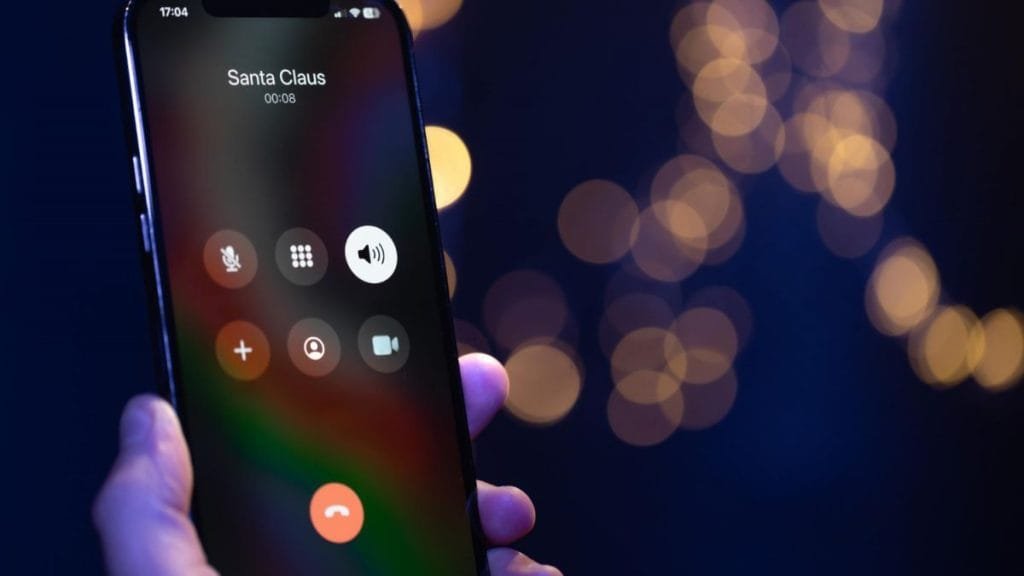
Якщо ви прагнете бути в курсі кожного вхідного виклику або, навпаки, хочете гнучко керувати тим, як ваш iPhone повідомляє про дзвінки, ви точно зацікавлені в правильних налаштуваннях. По суті, для більшості користувачів налаштування сповіщень про дзвінки зводяться до кількох ключових кроків, які знаходяться в меню «Параметри», розділ «Телефон», а також у функціях «Не турбувати» або «Зосередження». Це дозволяє контролювати звуки, вібрацію та відображення викликів.
Тут є важливий нюанс: оптимальне налаштування сповіщень — це лише частина загальної стратегії ефективного використання iPhone. Часто ми стикаємося з потребою в інших інструментах для оптимізації, зокрема для продовження автономної роботи пристрою. Власне, саме тому сьогодні ми детальніше розглянемо одну з таких проривних функцій – режим енергозбереження, який справді корисний у багатьох ситуаціях.
Що таке режим енергозбереження та як він працює?
Режим енергозбереження – це ключовий підхід для продовження роботи вашого iPhone, коли батарея вже на межі. Це не просто красива назва; коли його активовано, iPhone автоматично мінімізує споживання енергії. Скажу як є: це справді рятує в критичні моменти. На практиці це виглядає так:
- Знижується яскравість екрана, що суттєво зменшує навантаження на батарею.
- Фонові оновлення програм сповільнюються або припиняються.
- Автоматичні завантаження та перевірки електронної пошти тимчасово призупиняються.
- Деякі анімації та візуальні ефекти вимикаються, щоб не витрачати зайву енергію.
Усе це дозволяє вашому пристрою протриматися довше до моменту, коли ви зможете його зарядити.
Як увімкнути режим енергозбереження вручну?
Якщо по суті, активувати цей режим можна двома основними способами – через системні налаштування або швидше, через Центр керування.
Через «Налаштування»:
- Відкрийте «Налаштування» на своєму iPhone.
- Прокрутіть трохи вниз і оберіть пункт «Батарея».
- Тут ви знайдете опцію «Режим енергозбереження». Просто переведіть перемикач в активне положення.
Через «Центр керування»:
- Проведіть пальцем вниз від верхнього правого кута екрана (якщо ваш iPhone має Face ID) або ж проведіть пальцем вгору знизу екрана (для старих моделей з кнопкою «Додому»).
- Шукайте іконку батареї (вона жовтого кольору, коли режим активний) і натисніть на неї.
Порада: Якщо ви не бачите іконки батареї в Центрі керування, її легко додати. Перейдіть у «Налаштування» → «Центр керування» → «Налаштувати елементи керування» і додайте її до списку активних.
Як налаштувати автоматичне ввімкнення режиму енергозбереження?
Заводські налаштування iOS такі, що режим енергозбереження автоматично активується при 20% заряду батареї і вимикається, коли iPhone заряджено до 80%. На жаль, прямої опції встановити інший поріг (наприклад, 30%) в системних налаштуваннях немає. Проте є справді корисний обхідний шлях.
Інструмент для автоматизації – додаток «Команди»:
- Відкрийте додаток «Команди» на своєму пристрої.
- Перейдіть у розділ «Автоматизація», а потім оберіть «Створити нову автоматизацію».
- У списку подій знайдіть «Рівень заряду» та встановіть бажаний відсоток (наприклад, 30%).
- Додайте дію, знайшовши «Встановити режим енергозбереження».
- Збережіть цю автоматизацію.
Зрештою, тепер ваш iPhone автоматично активуватиме режим енергозбереження щойно заряд батареї досягне вказаного вами рівня.
Що саме обмежується, коли режим енергозбереження активний?
Режим енергозбереження – це цілий комплекс оптимізацій. На практиці це виглядає так, що ваш пристрій свідомо обмежує кілька ключових функцій, щоб економити кожен міліампер:
- Зниження продуктивності: Процесор та графічна система починають працювати на нижчій частоті, щоб зменшити енергоспоживання. Це, власне, не критично для звичайних завдань.
- Зупинка автоматичних завантажень: Оновлення додатків, завантаження контенту (наприклад, подкастів чи музики) припиняються.
- Обмеження фонової активності додатків: Програми оновлюють свої дані лише тоді, коли ви їх активно використовуєте.
- Зниження яскравості екрана: Цей підхід є одним із найефективніших, оскільки екран – один з головних споживачів енергії.
Як дізнатися, що режим енергозбереження активний?
Ви ніколи не пропустите цей момент. Коли режим енергозбереження увімкнено, індикація батареї у правому верхньому куті екрана стає характерного жовтого кольору. Ба більше, у розділі «Налаштування» → «Батарея» ви побачите чітке повідомлення про активний режим.
Як вимкнути режим енергозбереження?
Коли потреба в економії енергії зникає, вимкнути режим так само просто, як і увімкнути.
- Через «Налаштування»: перейдіть у «Налаштування» → «Батарея» та вимкніть опцію «Режим енергозбереження».
- Через «Центр керування»: просто натисніть на жовту іконку батареї.
Як впливає режим енергозбереження на продуктивність iPhone?
Безумовно, коли режим енергозбереження активний, продуктивність вашого iPhone дещо знижується. Це ціна за довшу автономність. Наприклад:
- Деякі анімації та візуальні ефекти можуть бути повільнішими або повністю вимкненими.
- Програми можуть запускатися трохи довше, особливо якщо вони тривалий час працювали у фоновому режимі.
- Завантаження нових даних – чи то пошта, чи повідомлення – може відбуватися із затримкою.
Проте, якщо по суті, для більшості повсякденних завдань це зниження залишається майже непомітним, оскільки всі основні функції пристрою працюють стабільно.
Чи можна використовувати режим енергозбереження постійно?
Технічно ви можете тримати режим енергозбереження увімкненим постійно. Проте, скажу як є: це не завжди найкращий підхід для комфортного користування. Зрештою, ви будете стикатися з такими обмеженнями:
- Обмеження автоматичних завантажень та оновлень додатків.
- Постійно знижена продуктивність пристрою, хоча і незначно.
- Відсутність деяких анімацій та візуальних ефектів, що роблять iOS такою привабливою.
Рекомендація від редакції: використовуйте цей підхід тоді, коли це справді необхідно, щоб уникнути зайвого дискомфорту та повноцінно насолоджуватися можливостями iPhone.
Порада від редакції:
Хоча режим енергозбереження є чудовим інструментом, не забувайте про інші можливості оптимізації. Іронічно, але одним з найефективніших, проте часто забутих методів, є вимкнення функції «Підняти для активації» (Raise to Wake). Ця, здавалося б, дрібниця змушує датчики постійно працювати, витрачаючи заряд. Відключивши її в «Налаштуваннях» → «Екран і яскравість», ви зможете ще більше продовжити час роботи пристрою без помітних втрат у зручності.
Як перевірити використання батареї?
Щоб справді зрозуміти, які саме додатки найбільше «з’їдають» заряд, Apple надає дуже корисний інструмент моніторингу:
- Перейдіть у «Налаштування» → «Батарея».
- Тут ви побачите детальний список додатків і їхнє споживання енергії за останні 24 години або навіть 10 днів.
- Якщо певні програми показують надмірне споживання, це чіткий сигнал розглянути можливість їхнього обмеження або видалення.
Додаткові підходи для економії енергії:
Окрім вже згаданого режиму енергозбереження, є й інші перевірені методи, які допоможуть вичавити максимум з вашої батареї:
- Зменшіть яскравість екрана власноруч або активуйте автоматичне регулювання яскравості.
- Вимкніть Wi-Fi, Bluetooth та мобільні дані, коли вони вам не потрібні. На практиці, це справді відчутно.
- Закривайте фонові додатки, які, на вашу думку, споживають багато енергії.
- Вимкніть служби геолокації для тих додатків, які не потребують їхньої постійної роботи.
Що робити, якщо режим енергозбереження не працює належним чином?
Якщо ви помітили, що режим енергозбереження поводиться не так, як очікується, або взагалі не активується, ось кілька кроків, які варто зробити:
- Переконайтеся, що на вашому iPhone встановлена найактуальніша версія iOS. Проривні оновлення часто включають виправлення помилок.
- Спробуйте просте перезавантаження iPhone – іноді це дивовижно ефективно.
- Якщо нічого не допомагає, можна скинути налаштування пристрою. Для цього перейдіть у «Налаштування» → «Загальні» → «Перенести або скинути iPhone» → «Скинути» → «Скинути всі налаштування». Це не видалить ваші дані, але поверне системні параметри до початкового стану.


