





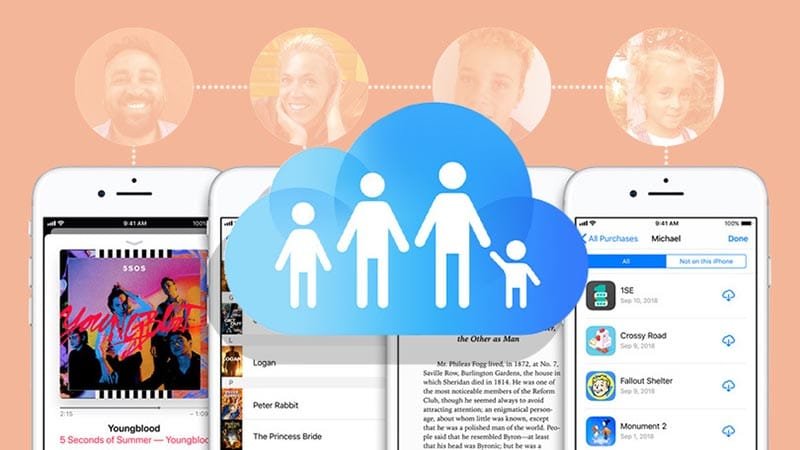
Якщо ви шукаєте спосіб, як оптимізувати витрати на цифрові сервіси Apple і водночас організувати життя сім’ї, то Сімейний доступ (Family Sharing) — це саме той проривний інструмент, який вам потрібен. По суті, він дозволяє ділитися додатками, музикою, фільмами, підписками на Apple Music, Apple TV+, iCloud+, Apple Arcade та багатьма іншими сервісами між шістьма членами родини, а також ефективно керувати дитячими пристроями. Щоб налаштувати Family Sharing, вам знадобиться лише кілька хвилин та дотримання простих кроків.
Що ж необхідно, перш ніж ми поринемо у деталі налаштування? На практиці це виглядає досить просто:
- iPhone або iPad з актуальною версією iOS/iPadOS (версія 8 або новіша є мінімальною вимогою, але для повного функціоналу краще мати останню).
- Обліковий запис Apple ID для кожного, хто буде частиною сімейної групи.
- Стабільне підключення до Інтернету.
Створення сімейної групи починається з організатора — це особа, яка ініціює процес і, власне, контролює всі налаштування, запрошення та платіжні методи. Скажу як є: це ключова роль, тому оберіть її відповідально.
1. Початок роботи: як створити сімейну групу
- Відкрийте «Налаштування» на вашому iPhone.
- Торкніться свого імені (це ваш обліковий запис Apple ID), що знаходиться у верхній частині екрана.
- Знайдіть та виберіть «Сімейний доступ», а потім натисніть «Налаштувати сім’ю».
- Далі просто слідуйте підказкам на екрані, щоб завершити первинне налаштування та почати додавати членів родини.
Після того, як каркас групи готовий, настає час запросити близьких. Це можна зробити декількома зручними способами.
2. Запрошення: як додати членів до вашої сім’ї Apple
- Після успішного створення групи виберіть опцію «Додати члена сім’ї».
- Тепер ви можете або ввести їхній Apple ID вручну, або просто надіслати запрошення через iMessage.
- Пам’ятайте: запрошена особа повинна обов’язково прийняти запрошення зі свого пристрою, інакше вона не стане частиною групи.
Мабуть, одна з найпопулярніших можливостей Family Sharing — це обмін покупками. Ба більше, це справді економить кошти! Всі придбані вами додатки, музика, книги та фільми стають доступними для кожного члена сім’ї, при цьому їхні особисті дані, звісно ж, залишаються конфіденційними. Це зручно і раціонально.
3. Економія на покупках: ділимося контентом App Store та iTunes
- Відкрийте «Налаштування», перейдіть до розділу «Сімейний доступ».
- Знайдіть опцію «Обмін покупками» та торкніться її.
- Активуйте цю функцію та, якщо ще не зробили, додайте свій платіжний метод.
Важливий нюанс: організатор групи автоматично стає відповідальним за оплату всіх покупок, які робляться в рамках сімейного доступу. Будьте до цього готові.
Окрім разових покупок, Family Sharing — це ідеальний підхід для спільного використання постійних підписок. Це включає повний спектр сервісів Apple:
- Apple Music
- Apple TV+
- Apple Arcade
- iCloud+ (про це детальніше згодом)
- Багато інших сторонніх підписок, що підтримують сімейний доступ.
4. Спільні підписки: як розширити доступ до сервісів Apple
- Перейдіть у «Налаштування», далі у «Сімейний доступ».
- Виберіть пункт «Підписки». Тут ви побачите список усіх своїх підписок, які можна розширити для всієї родини. Просто активуйте спільний доступ для тих сервісів, які ви хочете розділити.
Для багатьох сімей синхронізація щоденного життя — це справжній виклик. Family Sharing робить це легше, автоматично створюючи спільний альбом у додатку «Фото», де кожен може ділитися важливими моментами. Ба більше, доступний і спільний календар, який є незамінним інструментом для координації подій, зустрічей та нагадувань.
5. Координація родини: фотографії та календар
- Знову ж таки, шлях лежить через «Налаштування», потім «Сімейний доступ».
- Тут ви побачите опції «Фото» та «Календар». Просто увімкніть їх, щоб активувати спільний альбом та інтегрований сімейний календар.
Для батьків, які прагнуть знайти баланс між цифровим світом та реальним життям своїх дітей, функція «Екранний час» у Family Sharing є ключовим інструментом. Організатор може не просто контролювати час, проведений у додатках, а й встановлювати жорсткі обмеження на контент, блокувати небажані покупки та відстежувати загальну активність. Це не про тотальний контроль, а про відповідальне виховання в цифрову епоху.
6. Батьківський контроль: «Екранний час» для дітей
- Прямуйте до «Налаштувань», потім до «Сімейного доступу».
- Оберіть ім’я дитини, для якої ви хочете налаштувати контроль.
- Торкніться «Екранний час» та приступайте до налаштування:
- Встановлення лімітів на час користування пристроєм.
- Обмеження доступу до певних додатків.
- Фільтрація контенту (фільми, музика, вебсайти) згідно з віком та вашими правилами.
Власне, iCloud+ зі спільним доступом — це ще один справді корисний інструмент Family Sharing. Замість того, щоб кожному купувати окремий план сховища, ви можете ділитися одним великим пакетом для зберігання фотографій, відео, резервних копій та інших важливих файлів. Це значно ефективніше і, зрештою, вигідніше.
7. Централізоване сховище: ділимося місцем в iCloud+
- Налаштування вже знайоме: «Налаштування» → «Сімейний доступ».
- Знайдіть пункт «Сховище iCloud».
- Виберіть план сховища (зазвичай це 200 ГБ або 2 ТБ), яким ви плануєте ділитися з родиною. Кожен член сім’ї отримає доступ до цього обсягу, не перетинаючись з іншими користувачами.
Динаміка сімейного життя вимагає гнучкості, і Family Sharing це враховує. Організатор групи має повний контроль над її складом та налаштуваннями. Це означає, що ви можете легко додавати нових членів або, якщо виникне потреба, вилучати існуючих.
8. Гнучкість управління: зміна налаштувань групи
- Щоб внести зміни, знову відкрийте «Налаштування», потім «Сімейний доступ».
- Щоб видалити учасника, просто оберіть його ім’я зі списку, а потім натисніть «Видалити з сім’ї». Процес простий і зрозумілий.
Безпека та спокій — це те, що Family Sharing може запропонувати завдяки інтеграції з функцією «Локатор». Цей інструмент дозволяє членам сім’ї ділитися своїм місцезнаходженням один з одним. Іронічно, але це особливо цінується батьками, які хочуть знати, де їхні діти, без зайвих дзвінків та переживань.
9. Де мої близькі? Відстеження місцезнаходження
- Знову відкрийте «Налаштування», перейдіть до «Сімейного доступу».
- Виберіть пункт «Місцезнаходження». Тут ви можете активувати функцію обміну місцезнаходженням для всієї родини або для конкретних членів.
Порада від редакції:
Один з найчастіших питань щодо Family Sharing стосується дітей. Якщо ви додаєте дитину віком до 13 років, Apple дозволяє створити для неї Apple ID без прив’язки до платіжної картки, а покупки, якщо вони дозволені батьком, проходитимуть через карту організатора. Це важливий інструмент для батьківського контролю та безпеки, що дозволяє уникнути небажаних витрат та контролювати контент, до якого має доступ дитина. Перевіряйте ці налаштування уважно.
Бувають ситуації, коли індивідуальні потреби змінюються, і ви більше не хочете бути частиною сімейної групи. Apple передбачила це, і вихід з Family Sharing є такою ж простою процедурою, як і вхід.
10. Зміна статусу: як вийти з сімейної групи
- На своєму пристрої перейдіть до «Налаштувань» → «Сімейний доступ».
- Торкніться свого імені у списку членів, потім прокрутіть униз і оберіть «Вийти із сім’ї». Підтвердіть свій вибір, і ви більше не будете частиною цієї групи.


