





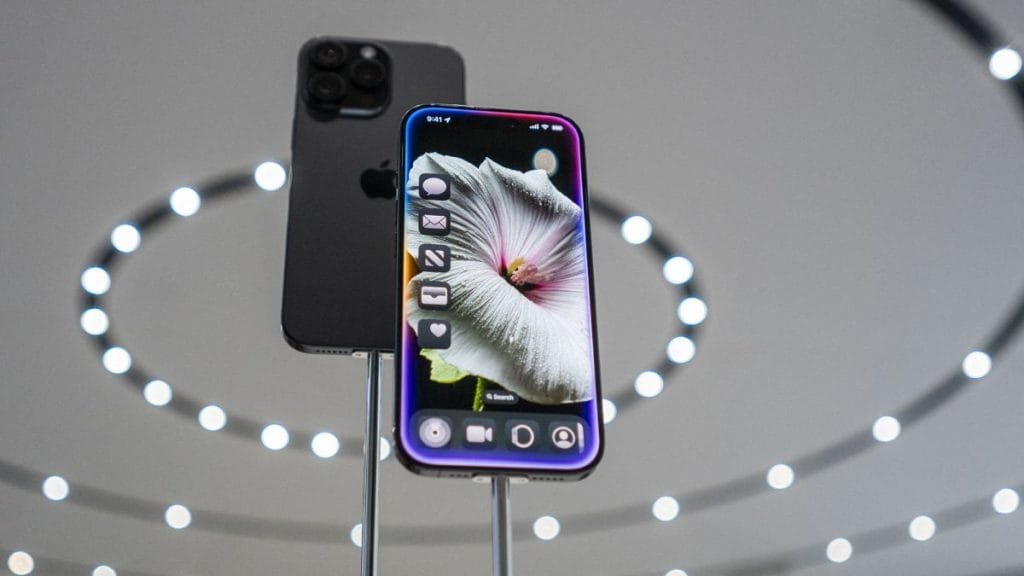
Хочете оновити вигляд свого iPhone? Змінити шпалери – найпростіший і найшвидший спосіб персоналізувати ваш пристрій. Власне, це одна з тих дрібниць, що роблять використання смартфона приємнішим.
Щоб змінити шпалери на iPhone, відкрийте «Налаштування», перейдіть до розділу «Шпалери» і натисніть «Обрати нові шпалери». Далі просто оберіть зображення з галереї Apple або свої фото, а потім натисніть «Встановити», обравши екран блокування, головний екран або обидва. Ось так просто.
Як вибрати та змінити шпалери на iPhone
Змінити шпалери на iPhone — це базовий, але важливий елемент персоналізації. Ви можете обирати з вбудованих варіантів або використовувати власні фото.
Ось покроковий алгоритм:
- Відкрийте «Налаштування» на вашому iPhone.
- Прокрутіть донизу і торкніться пункту «Шпалери».
- Натисніть «Обрати нові шпалери».
- Тут вам запропонують кілька категорій:
- Динамічні шпалери: абстрактні анімації, що створюють ефект руху.
- Статичні шпалери: традиційні зображення без анімації.
- Live-шпалери: анімовані фото, які “оживають” при довгому натисканні на екран (доступні тільки для екрана блокування).
- Ваші фото: будь-яке зображення з вашої фотогалереї.
- Виберіть потрібне зображення і натисніть «Встановити».
- Залишилося визначитися, де ви хочете бачити ці шпалери:
- На екрані блокування
- На головному екрані
- На обох екранах
Як встановити власне фото як шпалери
Часто ми хочемо бачити на екрані те, що дійсно важливе — власні спогади або улюблені знімки. Встановити фото з вашої галереї як шпалери – це справді простий інструмент для персоналізації.
Алгоритм дій:
- Відкрийте додаток «Фото».
- Знайдіть потрібне зображення.
- Торкніться значка «Поділитися» (це квадрат зі стрілкою вгору).
- Прокрутіть список опцій донизу і виберіть «Встановити як шпалери».
- Відрегулюйте масштабування та розташування фото за допомогою жестів.
- Натисніть «Встановити» і оберіть, де саме вони мають відображатися: на екрані блокування, головному екрані чи на обох.
Як використовувати Live-шпалери (живі фото)
Live-шпалери – це анімовані зображення, що «оживають» при натисканні на екран блокування. Тут є важливий нюанс: вони працюють лише на моделях iPhone, що підтримують Haptic Touch (фактично, це більшість моделей, починаючи з iPhone 6s, де був 3D Touch, який пізніше замінили Haptic Touch). Іронічно, але на головному екрані Live-шпалери не функціонують – вони призначені саме для екрана блокування.
Ось як їх встановити:
- Відкрийте «Налаштування», потім «Шпалери».
- Натисніть «Обрати нові шпалери».
- Виберіть категорію «Live» серед вбудованих опцій або знайдіть живе фото у власній галереї.
- Торкніться «Встановити» і обов’язково оберіть «Екран блокування».
- Щоб побачити анімацію, просто натисніть і утримуйте палець на екрані блокування.
Як налаштувати динамічні шпалери
Динамічні шпалери – це зовсім інший підхід до анімації, на відміну від Live-фото. Це плавні, абстрактні рухомі заставки, які створюють ефект глибини та ненав’язливого руху на екрані. Вони працюють без постійного натискання.
Для їх встановлення виконайте такі кроки:
- Зайдіть у «Налаштування», а потім у «Шпалери».
- Торкніться «Обрати нові шпалери».
- Знайдіть та оберіть категорію «Динамічні».
- Виберіть анімацію, яка вам до вподоби, і натисніть «Встановити».
- Вирішіть, чи хочете ви бачити ці шпалери на екрані блокування, на головному екрані або на обох.
Як налаштувати ефект «Глибина» для шпалер
З виходом iOS 16 (і всіх наступних версій) з’явився справді проривний візуальний ефект — «Глибина». Це підхід, який дозволяє частині об’єкта на вашому фото ніби “виступати” над годинником чи віджетами на екрані блокування, створюючи тривимірний ефект. Якщо по суті, це виглядає доволі стильно.
Щоб його активувати:
- Зайдіть у «Налаштування» → «Шпалери».
- Виберіть потрібні шпалери (чи додайте нові).
- Якщо фото підтримує цей ефект, ви побачите опцію «Ефект глибини». Активуйте її.
Пам’ятайте, що цей ефект працює не з усіма зображеннями. Найкраще він виглядає з якісними портретними фото, де є чіткий передній план.
Як створити власні Live-шпалери (живі фото)
Якщо стандартні Live-шпалери вам не до душі, ви завжди можете створити їх самостійно, використовуючи функцію Live Photo вашої iPhone-камери. Це дозволить вам оживити найцінніші моменти.
Як це зробити:
- Відкрийте додаток «Камера» і переконайтеся, що режим Live Photo увімкнений (значок з концентричними колами у верхній частині екрана має бути жовтим).
- Зробіть знімок, як зазвичай.
- Перейдіть у додаток «Фото», знайдіть щойно зроблене живе фото, а потім натисніть значок «Поділитися».
- У меню виберіть «Встановити як шпалери» і обов’язково оберіть «Екран блокування».
Як змінити шпалери автоматично (режим «Фото обертання»)
Для тих, хто любить різноманітність, iPhone пропонує зручний інструмент – «Фото обертання». Це дозволяє вашому пристрою автоматично змінювати шпалери з визначеної вами колекції фотографій. Справді корисний підхід, якщо ви не хочете щоразу вручну обирати новий фон.
Для активації:
- Зайдіть у «Налаштування» → «Шпалери».
- Виберіть опцію «Фото обертання».
- Оберіть альбом або кілька фотографій, які ви бажаєте використовувати для ротації.
- Встановіть бажану частоту зміни шпалер: наприклад, при розблокуванні, щогодини чи щодня.
Як відновити стандартні шпалери
Іноді хочеться повернутися до класики або просто обнулити вигляд екрана. Відновити стандартні шпалери Apple – це питання кількох секунд.
Ось як:
- Відкрийте «Налаштування» → «Шпалери».
- Натисніть «Обрати нові шпалери».
- Серед доступних опцій виберіть «Стандартні» (або огляньте категорії, що пропонує Apple, наприклад, «Колекції») і оберіть одне з вбудованих зображень.
Як змінити шпалери за допомогою Siri
Для тих, хто активно користується голосовим помічником, Siri може стати вашим інструментом для швидкої зміни шпалер. Це може бути зручно, коли руки зайняті.
Як це працює:
- Активуйте Siri, вимовивши «Привіт, Siri» або натиснувши бічну кнопку.
- Дайте команду: «Зміни шпалери» або «Встанови нові шпалери з фото». Siri запропонує вам вибрати зображення або категорію.
На практиці, цей підхід може бути не таким гнучким, як ручне налаштування, але для швидкої заміни – цілком підходить.
Що робити, якщо шпалери не встановлюються?
Іноді, попри простоту процесу, можуть виникнути невеликі складності. Якщо ви зіткнулися з тим, що шпалери на iPhone не хочуть встановлюватися, перевірте такі моменти:
- Переконайтеся, що вибране зображення відповідає обраному типу шпалер. Наприклад, звичайне фото не може бути Live-шпалерами.
- Спробуйте перезавантажити пристрій. Це стандартний IT-метод, що часто вирішує дрібні збої.
- Перевірте оновлення iOS. Застаріла версія системи може спричиняти помилки. Оновлення до останньої версії часто вирішує такі питання.
Порада від редакції: Автоматична зміна шпалер через «Фокусування»
Мало хто знає, але в сучасних версіях iOS ви можете зв’язати певні шпалери з режимами «Фокусування» (Focus Modes). Наприклад, коли ви вмикаєте режим «Робота», автоматично активуються строгі, ділові шпалери. А для режиму «Відпочинок» – щось більш розслаблююче. Це справді проривний підхід до персоналізації, який виходить за рамки простої зміни зображень.
Для цього перейдіть у «Налаштування» → «Фокусування», оберіть потрібний режим і налаштуйте для нього відповідний екран блокування та головний екран.


