





Забудьте про пластикові картки. Ваш iPhone вже давно перетворився на повноцінний і безпечний цифровий гаманець. За допомогою системи Apple Pay ви можете розраховуватися в магазинах, кафе чи купувати квитки онлайн одним дотиком. Більше не потрібно носити з собою товстезне портмоне та постійно ховати екран термінала під час введення PIN-коду. Налаштування системи Wallet триває лічені хвилини. Ми підготували детальну інструкцію.
Крок 1: Додаємо картку в додаток Wallet
Для активації системи безконтактних платежів вам знадобиться iPhone на iOS 8.1 або новішій версії, діюча банківська картка та підключення до мережі. Запустіть вбудований додаток Wallet на смартфоні. Натисніть на іконку «плюс» (+) у правому верхньому куті та оберіть додавання кредитної чи дебетової картки. Система запропонує відсканувати пластик камерою або ввести дані вручну. Сканування — набагато швидший та зручніший шлях.
Далі банк попросить підтвердити операцію. Для безпеки вам надішлють SMS-код або сповіщення у мобільний банкінг. Введіть цифри у відповідне поле Wallet — і ваша картка миттєво з’явиться в цифровому гаманці.
Крок 2: Обираємо головну картку та платимо в один дотик
Якщо ви плануєте використовувати кілька банківських рахунків, визначте основну картку для оплат за замовчуванням. Відкрийте Wallet, затисніть потрібну картку пальцем та перетягніть її на перше місце. Саме з неї система списуватиме кошти при автоматичному запуску.
Сам процес оплати в магазині виглядає дуже просто. Піднесіть телефон до термінала. Якщо ваш пристрій підтримує Face ID, двічі натисніть бічну кнопку живлення та погляньте на екран. На старіших моделях iPhone прикладіть палець до сенсора Touch ID. Звуковий сигнал та слово «Готово» на дисплеї сповістять про успішне списання грошей.
Порівняння безпеки пластикових карток та Apple Pay
| Критерій оцінки | Фізична пластикова картка | Мобільний платіж Apple Pay |
|---|---|---|
| Швидкість оплати | Потрібно діставати гаманець, вставляти картку, вводити PIN-код. | Два кліки бічною кнопкою та миттєве сканування обличчя Face ID. |
| Рівень безпеки | Середній. Номер картки та CVV-код видно стороннім людям. | Високий. Дані зашифровані (токенізовані), термінал не бачить реальних реквізитів. |
| У разі втрати пристрою/картки | Потрібно терміново дзвонити в банк для блокування. Рахунок під загрозою. | Картки захищені паролем та біометрією. Блокування в один клік через iCloud. |
Безпека токенізації та оплата через Apple Watch
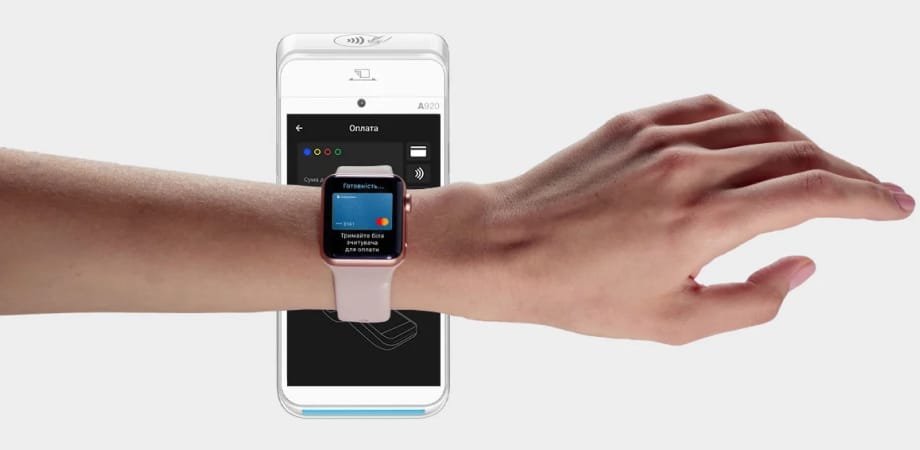
Власники смарт-годинників Apple Watch можуть платити взагалі без телефону. Запустіть додаток Watch на iPhone, відкрийте меню «Wallet та Apple Pay» та додайте картки на годинник. Тепер для оплати достатньо двічі натиснути кнопку під коліщатком Digital Crown та піднести зап’ястя до термінала.
Чому цей метод безпечніший за звичайний пластик? Система використовує токенізацію. Замість реального номера карти пристрій передає тимчасовий зашифрований код. Зловмисники не зможуть перехопити ваші реквізити. Навіть у разі втрати смартфона ви зможете миттєво відключити всі платіжні засоби через хмару iCloud на офіційному сайті, перетворивши гаджет на марну «цеглину» для злодія.
Корисна порада від редакції
Під час оплати ви можете швидко змінити картку. Після виклику екрана платежу (подвійним кліком бічної кнопки) просто торкніться зображення основної карти. Перед вами відкриється список усіх доданих рахунків, де ви зможете обрати потрібний за одну секунду.
Підсумок
Налаштування Apple Pay на iPhone дозволяє перетворити смартфон на захищений цифровий гаманець для безконтактної оплати. Картку додають через вбудований додаток Wallet за допомогою камери або вручну з обов’язковим підтвердженням від банку через SMS чи додаток. Оплата здійснюється шляхом авторизації через Face ID або Touch ID та піднесення телефону до термінала. Завдяки технології токенізації платіжних даних, Apple Pay забезпечує значно вищий рівень безпеки, ніж традиційні пластикові картки, а у разі втрати пристрою всі фінансові функції можна миттєво заблокувати віддалено через iCloud.


