





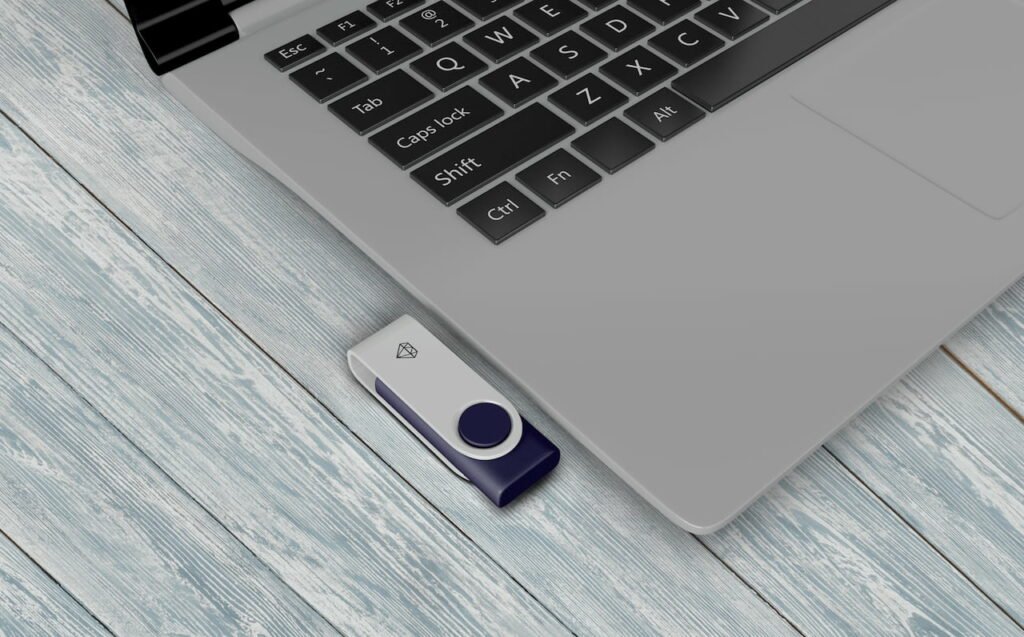
USB-флешка — інструмент, без якого сучасний світ уявити складно. Вона мала би працювати безвідмовно, однак іноді комп’ютер її просто не бачить. Це може статися з новою флешкою, чи тією, що щойно працювала. Основних причин, чому комп’ютер не розпізнає накопичувач, дві: фізичні проблеми з обладнанням (порт, кабель, сама флешка) або програмні збої (драйвери, файлова система, конфлікти в Windows).
Ми детально розглянемо ці сценарії, щоб ви точно зрозуміли, що саме трапилося, і, ба більше, змогли самостійно повернути свій USB-накопичувач до роботи.
1. Несправний USB-порт або з’єднувальний кабель
Досить часто причина ховається не в самому накопичувачі, а в місці його підключення. Тут є важливий нюанс: порти на передній панелі корпусу ПК часто менш надійні, ніж ті, що знаходяться безпосередньо на материнській платі ззаду.
Що робити в першу чергу:
- Спробуйте інший USB-порт. Особливо, якщо ви використовуєте передні порти — підключіть флешку до задніх.
- Перевірте іншу флешку. Якщо інший USB-накопичувач працює в тому ж порту, то проблема точно у вашій флешці.
- Підключіть флешку до іншого ПК. Це дасть остаточну відповідь: якщо на іншому комп’ютері вона працює без проблем, то справа у вашій системі або її USB-контролерах.
Коротко кажучи: якщо ваш накопичувач запрацював на іншому пристрої, то з ним усе гаразд, і варто зосередитися на діагностиці портів або драйверів вашого комп’ютера. Іронічно, але найпростіші кроки часто найефективніші.
2. Пошкоджена файлова система або неправильне форматування
Буває, що флешка фізично справна, проте її логічна структура — файлова система — пошкоджена або просто незрозуміла вашій ОС. Наприклад, вона може бути відформатована в форматі, який Windows за замовчуванням не підтримує (скажімо, EXT4 з Linux).
Як це проявляється:
- Флешка з’являється у “Диспетчері пристроїв”, але її не видно у “Провіднику Windows”.
- Система наполегливо пропонує “відформатувати диск, перш ніж його використовувати”.
- Іноді з’являється “нерозподілена область” у “Керуванні дисками”.
Як це виправити (увага: втрата даних!):
- Запустіть утиліту “Керування дисками”: найшвидший шлях — натиснути Win + X і вибрати відповідний пункт.
- У вікні знайдіть ваш USB-накопичувач. Він може бути позначений як “Диск 1”, “Диск 2” тощо, без літери.
- Якщо накопичувач відображається як “нерозподілена область” або “без файлової системи”, створіть новий простий том і відформатуйте його. Для сумісності з більшістю пристроїв вибирайте FAT32 або exFAT.
Важливе зауваження: Цей підхід призведе до повної втрати даних на флешці. Якщо там є щось важливе, спочатку спробуйте програми для відновлення даних.
3. Проблеми з драйверами USB-контролера або пристрою
Операційна система, власне, “спілкується” з апаратним забезпеченням через драйвери. Якщо драйвери, відповідальні за роботу USB-контролерів або конкретного пристрою, пошкоджені чи відсутні, флешка просто не буде розпізнана.
Як діагностувати проблему з драйверами:
- Запустіть “Диспетчер пристроїв” (знову ж таки, через Win + X).
- Уважно перегляньте розділи “Контролери USB” та “Дискові пристрої”.
- Будь-який пристрій із жовтим знаком оклику або червоним хрестиком вказує на проблему з драйвером. Іноді флешка може з’явитися в розділі “Інші пристрої” як “Невідомий пристрій”.
Інструменти для виправлення:
- Оновлення драйвера: Клацніть правою кнопкою миші на проблемному пристрої та виберіть “Оновити драйвер”. Спершу спробуйте автоматичний пошук.
- Перевстановлення драйвера: Якщо оновлення не допомогло, виберіть “Видалити пристрій”. Після цього перезавантажте комп’ютер — Windows спробує встановити драйвер заново автоматично.
- Драйвери виробника: У випадку, якщо це не generic USB-накопичувач, а, скажімо, специфічний пристрій, варто відвідати сайт його виробника і завантажити драйвери вручну.
4. Дефіцит живлення USB-порту
Не всі USB-порти однакові, якщо по суті. Деякі з них, особливо старі, або ті, що виведені на передню панель корпусу комп’ютера, можуть не забезпечувати достатнього струму для живлення флешки. Те ж саме стосується дешевих USB-хабів без власного джерела живлення, до яких підключено багато пристроїв.
Як виправити проблему з живленням:
- Підключайте флешку безпосередньо: Найкраще підключати USB-накопичувач до задніх портів на материнській платі ПК. Вони, як правило, отримують стабільніше живлення.
- Використовуйте хаб з живленням: Якщо ви не можете обійтися без USB-хаба, переконайтеся, що він має власний адаптер живлення.
- Відключіть інші пристрої: Якщо до одного контролера підключено багато пристроїв (наприклад, клавіатура, миша, зовнішній HDD), спробуйте тимчасово відключити деякі з них, щоб звільнити живлення.
5. Фізичні пошкодження самої флешки
На жаль, USB-накопичувачі не вічні. Фізичні ушкодження, як-от злам роз’єму, вихід з ладу контролера або пам’яті, можуть повністю вивести флешку з ладу. У такому випадку жодні програмні маніпуляції не допоможуть.
Як зрозуміти, що флешка “померла”:
- Накопичувач не розпізнається на жодному комп’ютері чи пристрої, незалежно від порту.
- Ви не чуєте характерного звуку підключення USB у Windows, а індикатор на флешці не блимає (якщо він є).
- Флешка сильно гріється або, навпаки, зовсім не реагує на підключення.
- Має видимі пошкодження (погнутий роз’єм, тріщини на корпусі).
Ваші варіанти:
- Відновлення даних: Якщо на флешці є критично важливі файли, зверніться до спеціалізованих сервісів з відновлення даних. Це може бути дорого, але іноді це єдиний підхід.
- Заміна: Якщо дані неважливі, найпростіше та найдешевше — придбати нову флешку. Скажу як є: це не той випадок, коли варто витрачати час на ремонт.
6. Відсутність або конфлікт літери диска
Іноді Windows розпізнає накопичувач, але не призначає йому літеру диска (наприклад, “F:” або “G:”). Без літери флешка не з’явиться у “Провіднику”, хоча може бути видимою в “Керуванні дисками”. Це трапляється рідко, але на практиці це виглядає саме так.
Як призначити літеру диска:
- Відкрийте “Керування дисками” (Win + X → Керування дисками).
- Знайдіть вашу флешку у списку. Вона буде відображатися як окремий диск, але без призначеної літери.
- Клацніть на ній правою кнопкою миші та виберіть пункт “Змінити літеру диска або шлях до диска…”.
- Натисніть “Додати” і виберіть будь-яку вільну літеру зі списку. Підтвердіть дію.
Pro Tip: Перевірка через Live-систему Linux
Якщо ви перепробували все вищезазначене, а флешка все одно не бачиться, є один “хардкорний” підхід, який дозволить остаточно з’ясувати, чи проблема в апаратній частині флешки, чи в програмному забезпеченні вашого Windows. Завантажте комп’ютер з будь-якого Live-USB дистрибутиву Linux (наприклад, Ubuntu). Ці системи працюють прямо з оперативної пам’яті, не змінюючи файлів на вашому диску, і мають власні, незалежні від Windows, драйвери USB. Якщо флешка визначиться в Linux, це майже 100% означає, що проблема все ж таки у вашій системі Windows (драйвери, реєстр, конфлікти), а не в самому накопичувачі.


