






Зворотний пошук зображень допомагає миттєво з’ясувати походження фотографії, знайти її дублікати, викрити фейки або ідентифікувати незнайомий об’єкт. Замість введення тексту ви просто завантажуєте картинку, а пошуковий робот знаходить схожі кадри, сайти-першоджерела та пов’язані товари.
Ця опція виручає, коли потрібно знайти річ з фото в Instagram, перевірити профіль у соцмережах на фейковість або встановити автора знімка для дотримання копірайту.
Можливості та обмеження різних методів пошуку по зображенню
| Інструмент пошуку | Платформа | Плюси | Мінуси |
|---|---|---|---|
| Google Lens (Об’єктив) | Десктоп та мобільні | Найвища точність розпізнавання товарів, рослин, тексту | Мобільна веб-версія має спрощений інтерфейс |
| Контекстне меню Chrome | ПК, Android, iOS | Запуск пошуку в один клік безпосередньо з веб-сторінки | Працює лише всередині браузера Chrome |
| Safari (інтеграція з Google) | macOS, iOS | Зручно інтегровано в систему для власників техніки Apple | На iOS вимагає перемикання на версію для ПК для завантаження файлів |
Пошук по картинці в Google на комп’ютері
На десктопах шукати візуальну інформацію найзручніше. Google пропонує два основні сценарії роботи.
Спосіб 1: Через сервіс Google Зображення
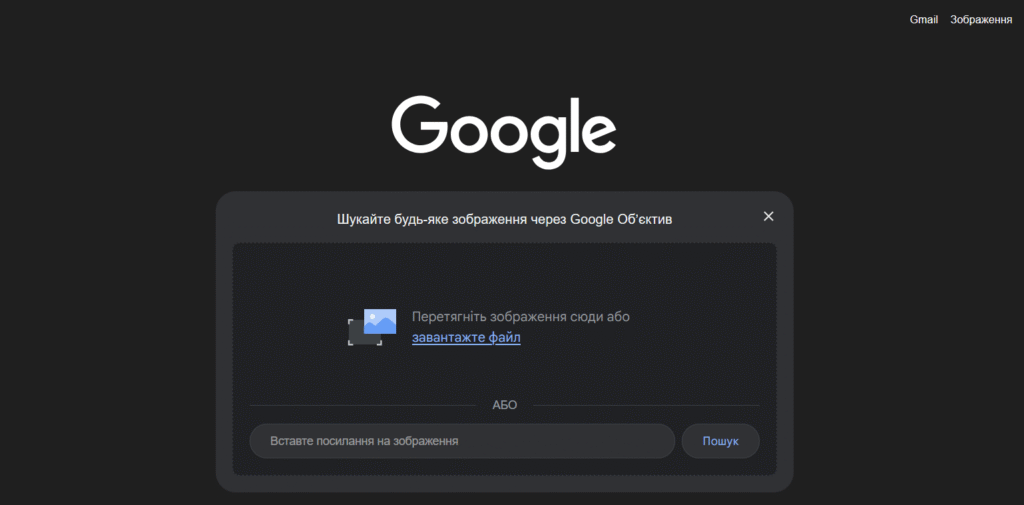
- Перейдіть на сайт images.google.com.
- Клікніть на іконку камери (Google Lens) у пошуковому рядку.
- Оберіть зручний формат: вставте посилання на картинку з мережі, завантажте файл із жорсткого диска або просто перетягніть його мишкою в активне вікно.
- Отримайте результати аналізу з дублікатами та схожими кадрами.
Спосіб 2: Через контекстне меню
Якщо ви знайшли цікаве фото під час серфінгу на будь-кому сайті:
- Клацніть на зображення правою кнопкою миші.
- У списку команд оберіть «Пошук зображення в Google» (або «Шукати через Google Об’єктив»).
- Ознайомтеся з результатами у бічній панелі або на новій вкладці.
Як шукати по фото на смартфонах Android та iPhone
Для мобільних гаджетів інтерфейс дещо відрізняється, проте логіка пошуку залишається простою.
У мобільному браузері Chrome
- Відкрийте потрібний сайт та знайдіть зображення.
- Затисніть пальцем картинку на 1-2 секунди.
- У контекстному меню оберіть пункт «Шукати зображення в Google».
Через сайт Google Зображення на телефоні

- Зайдіть на images.google.com.
- Торкніться значка камери.
- Зробіть свіжий знімок або імпортуйте готовий файл із галереї. На мобільних пристроях вставка URL-посилань у веб-версії зазвичай недоступна.
Пошук зображень у Safari (на Mac та iPhone)
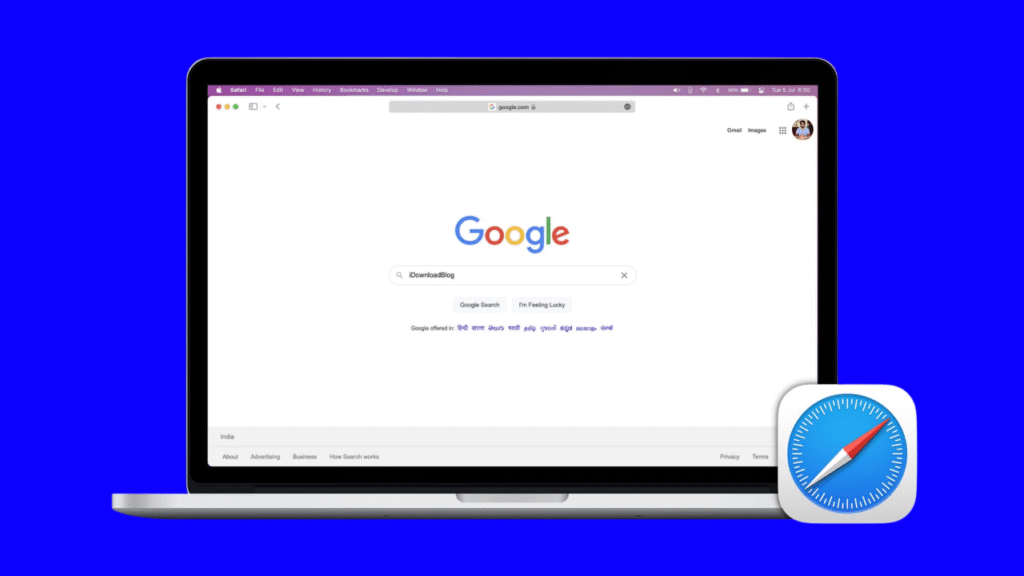
Користувачі екосистеми Apple мають власні зручні інструменти для роботи з графікою.
На MacBook:
- Клацніть двома пальцями на трекпаді (правий клік) по зображенню в Safari.
- Оберіть команду «Шукати зображення у Google».
На iPhone:
- Зайдіть на images.google.com.
- Торкніться символу «Аа» у лівому кутку пошукового рядка Safari та виберіть «Запросити версію для ПК».
- Коли сайт оновиться, натисніть на значок камери та завантажте потрібне фото з медіатеки.
Лайфхак для покращення результатів: Кадрування
Якщо на фотографії присутні кілька об’єктів або складне тло, пошуковий алгоритм може помилитися. Щоб значно підвищити точність, обріжте (кадруйте) зображення перед завантаженням. Залиште в кадрі виключно той об’єкт, який вас цікавить (обличчя, конкретний товар, логотип). Це сфокусує алгоритм на головному та відсіче непотрібний візуальний шум.


