






Видаляти додаток лише для того, щоб ніхто не бачив його на екрані — не найкраще рішення. Так ви втрачаєте дані, налаштування, історію листування чи прогрес у грі. Набагато зручніше приховати програму: вона лишається встановленою, але зникає з головного екрана та загального списку застосунків.
У цій інструкції розбираємо, як приховати додаток на Android у чотири кроки за допомогою вбудованих функцій смартфона Samsung, Xiaomi/Redmi, Huawei. Додатково розглянемо три альтернативні рішення зі сторонніми утилітами та режимами доступу.
Що означає “приховати додаток” на Android
Приховування програми — це маскування ярлика та/або обмеження доступу, а не її видалення. Залежно від моделі смартфона це може означати:
- переміщення додатка в захищену теку;
- приховування ярлика із робочого столу та меню програм;
- відключення застосунку (для Huawei та деяких системних програм);
- доступ до додатка тільки після введення PIN-коду, пароля, графічного ключа чи біометрії.
Нижче — покрокові інструкції для популярних брендів.
Крок 1. Як приховати додаток на Android-смартфоні Samsung
У смартфонах Samsung з One UI є вбудований механізм прихованих та захищених програм.
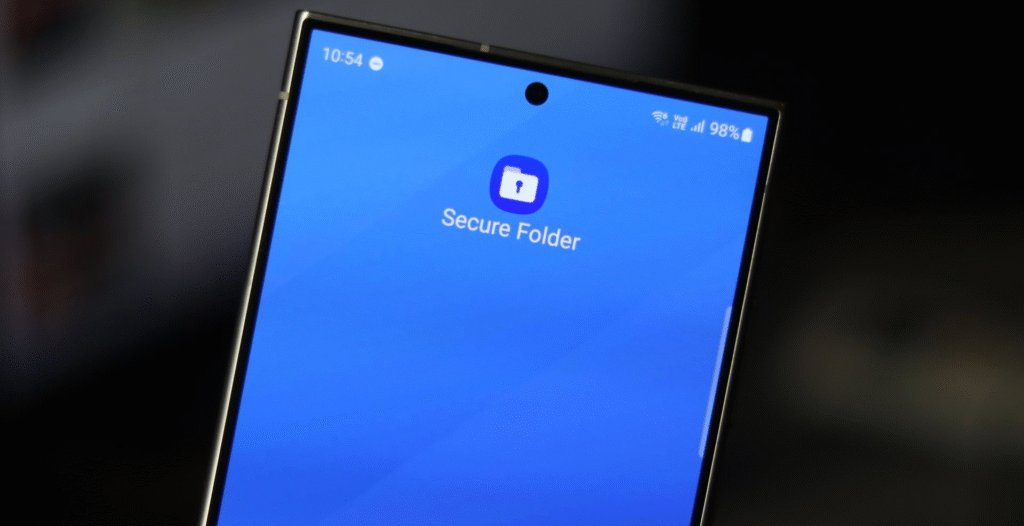
Як приховати програми через “Захищену теку” (Secure Folder):
- Відкрийте “Налаштування”.
- Перейдіть у розділ “Безпека та конфіденційність” / “Біометрія та безпека”.
- Знайдіть пункт “Захищена тека” (Secure Folder) та активуйте її (якщо ще не ввімкнена).
- Встановіть спосіб блокування:
- PIN-код;
- пароль;
- графічний ключ;
- іноді — сканер відбитка пальця чи розпізнавання обличчя.
- Відкрийте “Захищену теку” та додайте до неї потрібні програми (через кнопку “Додати” або значок “+”).
Ярлики додатків з’являться всередині захищеної теки, а з головного екрана їх можна прибрати.
Щоб повернути програму в загальний доступ:
- відкрийте “Захищену теку”,
- видаліть додаток із неї або знову додайте його ярлик на робочий стіл.
Крок 2. Як приховати додаток на Xiaomi та Redmi
У прошивках MIUI / HyperOS є вбудована функція захисту програм.

Інструкція для Xiaomi / Redmi:
- Відкрийте “Налаштування” або системну програму “Безпека”.
- Знайдіть пункт “Захист програм” / “App Lock” і натисніть “Увімкнути”.
- Оберіть спосіб розблокування:
- цифровий код;
- пароль;
- графічний ключ;
- за бажанням — відбиток пальця.
- Поверніться до списку програм у розділі “Захист програм” і відмітьте ті, доступ до яких потрібно обмежити.
Тепер, щоб відкрити приховану програму, система вимагатиме пароль або біометрію.
Як переглянути приховані іконки:
- На деяких моделях Xiaomi потрібно “звести” два пальці на робочому столі (жест масштабування),
- ввести пароль — і після цього з’явиться список прихованих застосунків.
Крок 3. Як обмежити доступ до програм на Huawei
У багатьох пристроях Huawei та Honor немає прямої опції “Приховати додаток”, але можна:
- тимчасово відключити програму,
- або захистити її паролем.
Щоб відключити програму (ярлик зникне з екрана):
- Відкрийте “Налаштування” → “Програми” / “Додатки”.
- Знайдіть потрібну програму в списку та натисніть на неї.
- Оберіть опцію “Вимкнути” (Disable).
- Підтвердіть дію. Ярлик зникне, а програма не працюватиме, поки ви її знову не увімкнете.
Щоб додати пароль на запуск програми:
- Зайдіть у “Налаштування” → “Безпека та конфіденційність”.
- Оберіть “Блокування програм” / “App Lock”.
- Увімкніть функцію та встановіть PIN-код або пароль.
- Виберіть додатки, які потрібно захистити.
Надалі при спробі відкрити такі програми система запитуватиме пароль.
Другий простір: окрема “оболонка” для прихованих додатків

На багатьох смартфонах (особливо Xiaomi / Redmi та деяких інших брендах) є функція другого простору або окремого профілю користувача. Це фактично інший робочий стіл із власним набором програм, файлів і налаштувань.
Як створити другий простір (приклад для Xiaomi):
- Відкрийте “Налаштування”.
- Знайдіть пункт “Другий простір” / “Second space”.
- Натисніть “Створити другий простір”.
- Встановіть пароль або інший спосіб розблокування.
У цьому просторі можна:
- встановити окремі месенджери, соцмережі, ігри;
- зберігати фото, відео та документи, які не мають бути у “звичайному” профілі;
- переключатися між просторами через меню або ярлик (часто з додатковим паролем).
Це зручне рішення, якщо потрібно розділити особисте та робоче життя або приховати частину програм від інших користувачів смартфона.
Гостьовий режим, профілі та блокування додатків
Якщо на смартфоні відсутні будь які способи приховати застосунки, то можна використати системні механізми доступу:
- Гостьовий режим
На деяких смартфонах Android можна створити гостьовий обліковий запис із обмеженим набором програм. Коли хтось просить ваш телефон “на хвилинку”, достатньо переключитися в гостьовий режим. - Профіль для роботи (Work Profile)
У корпоративних сценаріях ІТ-відділ може створити окремий “робочий профіль” із власними додатками, які не видно в особистому просторі, і навпаки. - Блокування окремих програм
На багатьох моделях у налаштуваннях безпеки є пункт “Блокування додатків” / “App Lock”, де можна поставити пароль на запуск без повного приховування.
Ці варіанти не завжди ховають програми “ідеально”, але добре працюють для захисту від випадкового або небажаного доступу.


