






Пошук за зображенням — це зручний спосіб швидко дізнатися більше про будь-яку фотографію: знайти її джерело, переглянути схожі картинки, перевірити автентичність зображення чи знайти аналогічні товари. Ця функція корисна як для роботи, так і для повсякденних задач — від перевірки правомірного використання фотографій до пошуку одягу чи техніки за фото. У цьому матеріалі пояснюємо, як виконувати пошук за картинкою на комп’ютері, смартфоні та в різних браузерах, а також розглянемо найкращі допоміжні сервіси.
Що таке пошук по картинці та коли він корисний
Зворотний пошук зображень дає змогу знайти:
- першоджерело фото;
- сайт, де його використано;
- схожі або тематично пов’язані картинки;
- інформацію про об’єкт на фото (людину, місце, техніку, товар);
- фейкові чи змінені зображення;
- плагіат у блогах, соцмережах чи інтернет-магазинах.
Це особливо корисно, якщо:
- хтось використовує ваше фото без дозволу;
- потрібно знайти товар за знімком;
- хочете перевірити достовірність вірусного зображення;
- потрібно розпізнати предмет, рослину, тварину, пам’ятку;
- намагаєтесь перевірити профіль у соцмережах на справжність.
Пошук по картинці в Google на комп’ютері
Google забезпечує найточніший і найзручніший зворотний пошук зображень. Для цього можна використати Google Images або вбудовану функцію пошуку через браузер.
Спосіб 1: через Google Images
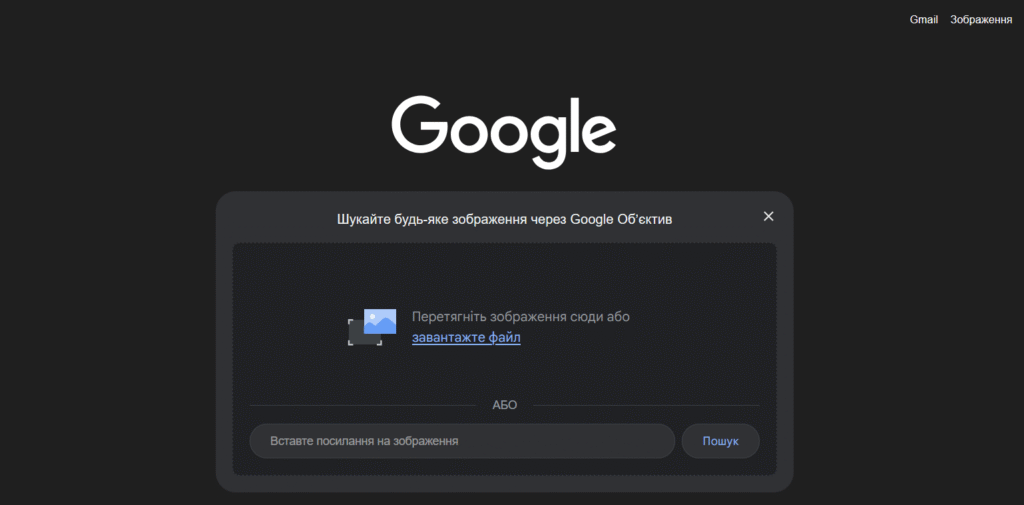
- Перейдіть на сайт images.google.com.
- Натисніть на іконку камери (Google Lens).
- Оберіть один із варіантів:
- Вставити URL (посилання на картинку в інтернеті).
- Завантажити зображення з комп’ютера.
- Перетягнути файл у вікно браузера.
- Після завантаження система покаже:
- точну копію фото, знайдену в інтернеті;
- подібні зображення;
- сайти, де розміщено картинку;
- інформацію, пов’язану з об’єктом на фото.
Спосіб 2: пошук з контекстного меню
Якщо зображення вже відкрите у браузері:
- Клацніть по ньому правою кнопкою миші.
- Оберіть «Пошук зображення в Google».
- Перегляньте результати та переходьте до потрібних сайтів.
Пошук по фото в Google з телефона
Мобільні можливості теж доволі широкі, особливо якщо ви використовуєте браузер Chrome.
Пошук через Chrome на Android або iPhone
- Відкрийте браузер Chrome.
- Знайдіть потрібне зображення.
- Утримуйте фотографію пальцем до появи меню.
- Оберіть «Шукати зображення в Google».
Це найшвидший спосіб пошуку на смартфоні.
Пошук через Google Images у мобільному браузері

- Перейдіть на images.google.com.
- Натисніть значок Google Lens.
- Оберіть:
- Зробити фото з камери,
- Завантажити зображення з галереї.
Зверніть увагу: у мобільній версії не можна вставити URL зображення — лише завантажити файл.
Як шукати по картинці в Safari на MacBook
Safari також підтримує зворотний пошук, і користуватися ним дуже просто.
- Відкрийте Safari і знайдіть потрібну картинку.
- Клацніть по ній правою кнопкою миші або затисніть трекпад.
- Оберіть «Шукати зображення у Google».
- Перегляньте результати пошуку — Safari автоматично передасть фото в Google Images.
Це працює для будь-яких сайтів, зокрема соцмереж.
Пошук по фото в Safari на iPhone
На iPhone алгоритм дещо інший.
Спосіб 1: через мобільну версію Google Images
- Відкрийте Safari та перейдіть на images.google.com.
- У верхньому лівому куті натисніть на «Аа» → «Запросити версію для ПК».
- Коли відкриється повна версія сайту, натисніть піктограму камери.
- Виберіть «Завантажити файл» → «Бібліотека фото».
- Оберіть знімок і перегляньте результати.
Спосіб 2: через Google Lens у Safari
Якщо ви шукаєте картинки прямо в Google Images за ключовими словами:
- Введіть запит (наприклад, «маленька машина»).
- Натисніть на зображення.
- Виберіть іконку Google Lens у правому верхньому куті.
- Перегляньте схожі зображення та пов’язану інформацію.
Зворотний пошук зображень — потужний інструмент, який допомагає знаходити інформацію за фото швидко та точно. Незалежно від того, працюєте ви на ПК, MacBook, смартфоні Android чи iPhone, ви можете легко завантажити картинку або скористатися контекстним меню браузера, щоб отримати результати за кілька секунд.


