






Попри перехід документів у цифровий формат, принтери залишаються важливою частиною робочого процесу — як в офісах, так і вдома. До ноутбука їх підключають не рідше, ніж до стаціонарних ПК, але на практиці багато користувачів стикаються з помилками та «невидимим» принтером у системі.
Основні способи підключення принтера до ноутбука
Більшість сучасних принтерів підтримують кілька варіантів підключення:
- через USB-кабель;
- через Wi-Fi;
- як мережевий принтер (по локальній мережі).
Принципи схожі з підключенням до стаціонарного комп’ютера: спочатку під’єднуємо живлення, вмикаємо принтер кнопкою живлення (якщо вона є), чекаємо, доки пристрій перейде в робочий режим (зазвичай це індикатор «Ready» або зелений світлодіод).
Як підключити принтер до ноутбука через USB
Це найпростіший і найнадійніший спосіб підключення.
Крок 1. Підключіть кабель

- З’єднайте USB-порт принтера з USB-портом ноутбука.
- Більшість моделей використовують USB 2.0 або 3.0. Для стабільності підійде будь-який робочий порт ноутбука.
Після підключення Windows зазвичай подає звуковий сигнал і починає автоматичний пошук драйверів.
Крок 2. Дочекайтеся встановлення драйверів
Система може:
- автоматично встановити драйвери;
- запропонувати встановлення;
- або не знайти програмне забезпечення.
Якщо драйвери не встановилися автоматично:
- Зайдіть на офіційний сайт виробника принтера.
- Знайдіть розділ «Підтримка» / «Drivers & Downloads».
- Оберіть точну модель принтера і вашу операційну систему (Windows 10/11, macOS тощо).
- Завантажте драйвер і запустіть інсталяційний файл.
- Дотримуйтесь інструкцій майстра встановлення.
Після перезавантаження ноутбука принтер має з’явитися в розділі «Пристрої та принтери» (Windows) або «Принтери та сканери» (macOS).
Як підключити принтер до ноутбука через Wi-Fi
Бездротове підключення зручне тим, що друкувати можна з будь-якого місця в межах покриття мережі.
Перед початком перевірте:
- чи підтримує принтер Wi-Fi (наявність відповідного значка або пунктів у меню налаштувань);
- чи працює маршрутизатор (роутер);
- ноутбук підключено до цієї ж Wi-Fi мережі.
Варіант 1. Підключення через WPS

Якщо на роутері і принтері є кнопка WPS, можна підключити їх у кілька кроків:
- Увімкніть роутер і принтер.
- На роутері натисніть кнопку WPS.
- Протягом 1–2 хвилин натисніть WPS на принтері.
- Дочекайтеся, поки пристрої встановлять з’єднання (індикатор Wi-Fi на принтері має перестати блимати).
- На ноутбуці перейдіть у «Пристрої та принтери» → «Додати принтер» (Windows) або «Принтери та сканери» → «Додати» (macOS).
- Оберіть принтер зі списку мережевих пристроїв.
Варіант 2. Ручне підключення до Wi-Fi
Якщо принтер не має WPS:
- Відкрийте меню налаштувань принтера (кнопки на корпусі або екран).
- Знайдіть розділ Wi-Fi / Network / Wireless Settings.
- Оберіть вашу Wi-Fi мережу зі списку.
- Введіть пароль від мережі.
- Після підключення додайте принтер на ноутбуці через стандартне меню «Додати принтер».
Якщо принтер під’єднано до мережі через кабель Ethernet або Wi-Fi, його можна налаштувати як мережевий принтер.
Крок 1. Перевірте підключення пристроїв
- Принтер і ноутбук мають бути підключені до однієї локальної мережі (один роутер).
- Дізнайтеся IP-адресу принтера: вона вказана в меню принтера або в «звітi про налаштування мережі», який можна роздрукувати з меню.
Крок 2. Додайте принтер у Windows
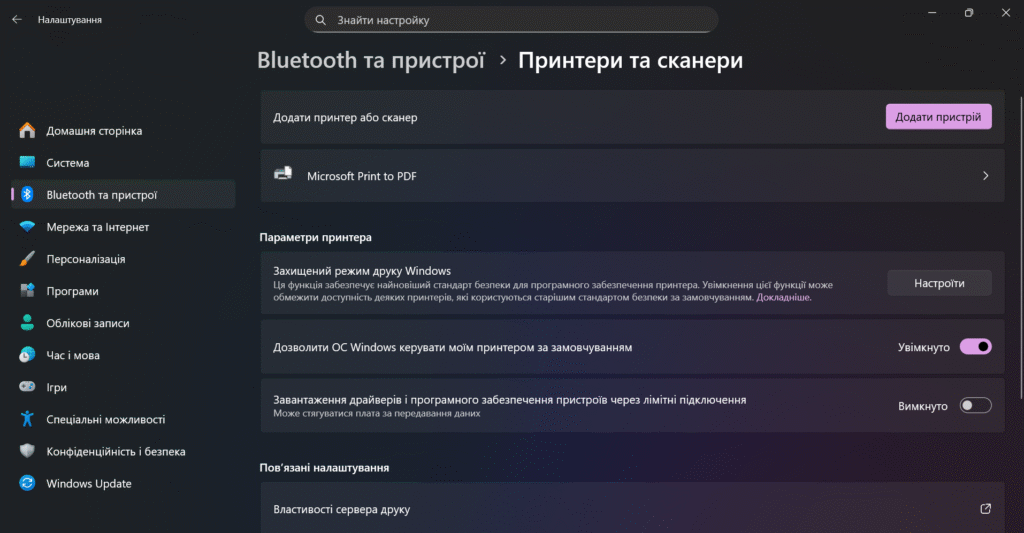
- Відкрийте «Панель керування» → «Пристрої та принтери» → «Додати принтер».
- Оберіть «Додати мережевий, бездротовий або Bluetooth-принтер».
- Якщо його не видно у списку, виберіть «Принтер, який мені потрібен, відсутній у списку».
- Оберіть «Додати принтер, використовуючи адресу TCP/IP».
- У типі порту вкажіть Standard TCP/IP.
- У полі «Адреса» введіть IP принтера, далі — «Далі».
- Встановіть драйвер: зі списку або через кнопку «Встановити з диска/файлу».
Після цього мережевий принтер буде доступний як звичайний пристрій для друку.
Підключити принтер до ноутбука можна кількома способами — через USB, Wi-Fi або локальну мережу. У більшості випадків достатньо правильно під’єднати кабелі, встановити драйвери та переконатися, що ноутбук і принтер «бачать» один одного в мережі. Більшість помилок вирішуються просто: оновленням драйверів, перезавантаженням пристроїв і перевіркою налаштувань мережі.


