




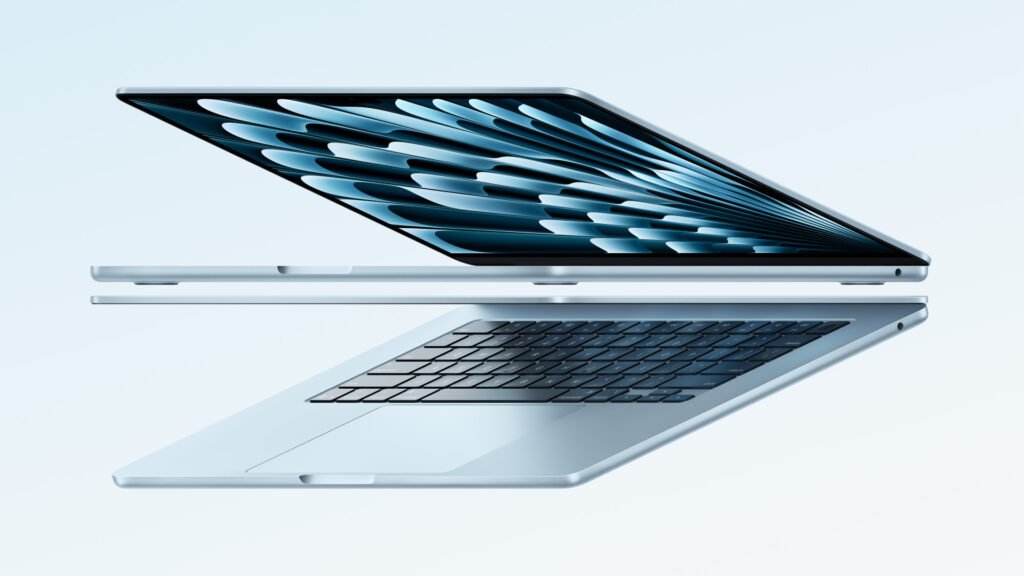
MacBook — це не просто ноутбук, а ціла екосистема з унікальними можливостями. Розповідаємо, як правильно налаштувати пристрій, перенести дані, створити Apple ID і зробити перші кроки в macOS.
Покупка MacBook — подія, що відкриває для користувача новий світ технологій Apple. Навіть якщо це ваш перший комп’ютер від компанії, переживати не варто: macOS уже має все необхідне для старту роботи. Додатковий софт можна встановити через App Store або з офіційних сайтів розробників. У цьому матеріалі ми зібрали покрокову інструкцію, яка допоможе швидко налаштувати новий Mac і розпочати роботу без стресу.
Як увімкнути та активувати MacBook

Після розпакування просто відкрийте кришку ноутбука — MacBook вмикається автоматично, без кнопки живлення. На екрані з’явиться фірмове «яблуко» Apple.
- Виберіть мову системи та регіон — для коректної роботи сервісів важливо вказати країну проживання.
- Під’єднайтесь до Wi-Fi.
- Увійдіть у свій Apple ID, або створіть новий (якщо це перший пристрій Apple).
Після цього ноутбук попросить прийняти ліцензійну угоду і запропонує ввімкнути геолокацію для додатків «Погода», «Карти» та інших сервісів.
Як перенести дані з Windows на Mac
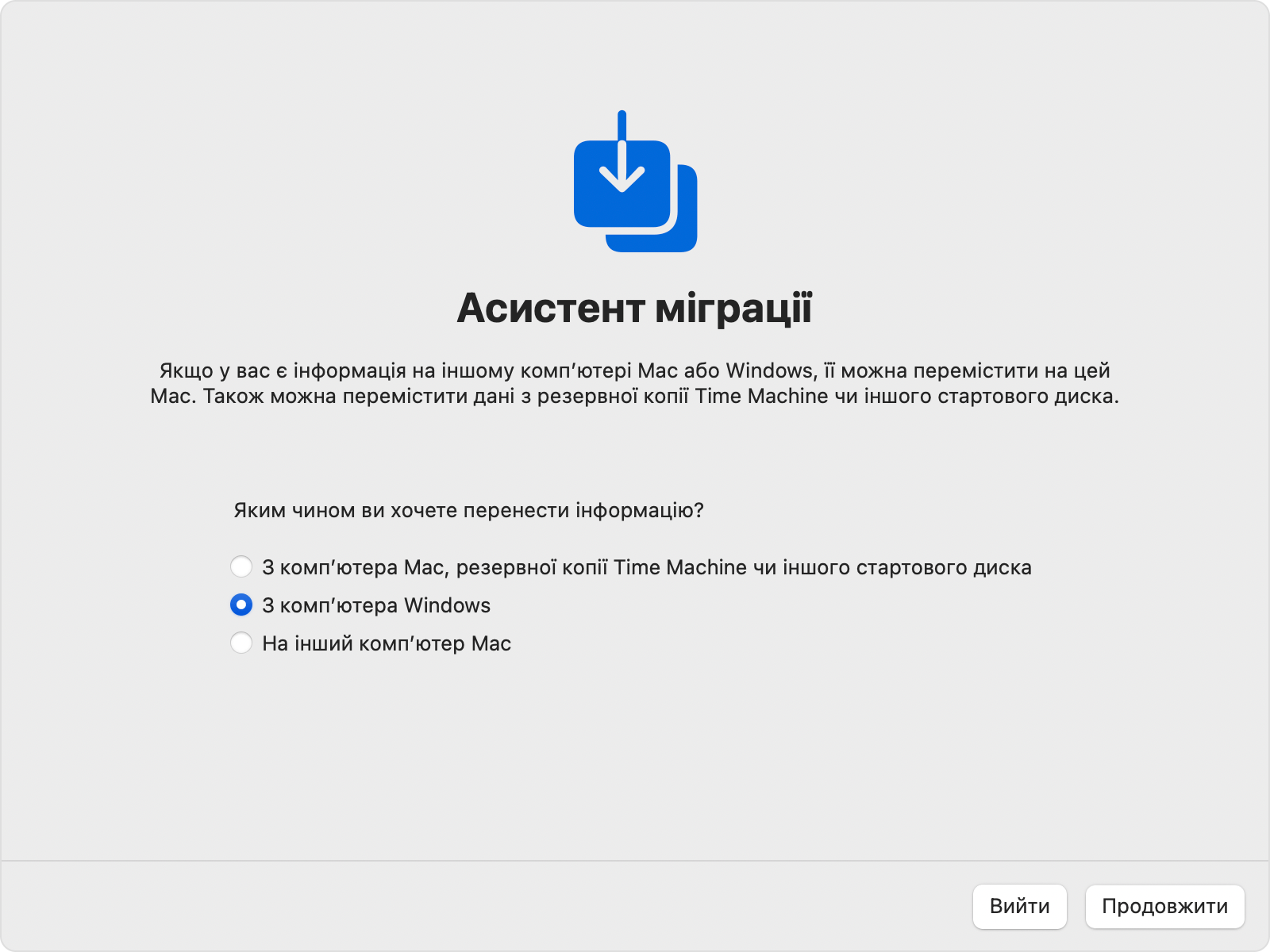
Apple передбачила простий спосіб перенесення даних із ПК на macOS.
Для цього потрібно:
- Підключіть обидва пристрої до однієї Wi-Fi мережі.
- На Mac оберіть опцію «Перенести дані з ПК під управлінням Windows».
- На комп’ютері Windows встановіть Асистент міграції Windows.
- Дотримуйтесь інструкцій, підтвердьте код на обох пристроях і виберіть, які файли потрібно перенести.
Процес займає від кількох хвилин до кількох годин залежно від обсягу даних.
Як перенести дані зі старого Mac
- Переконайтесь, що обидва Mac підключені до однієї Wi-Fi мережі.
- На новому ноутбуці оберіть «Перенести дані з Mac або з резервної копії Time Machine».
- На старому Mac запустіть Асистент міграції, оберіть «Перенос на інший Mac» і підтвердьте код безпеки.
- Виберіть файли та налаштування, які потрібно скопіювати.
Рекомендація: якщо обсяг великий, можна налаштувати Mac як новий, а потрібні матеріали перенести вручну.
Як створити Apple ID
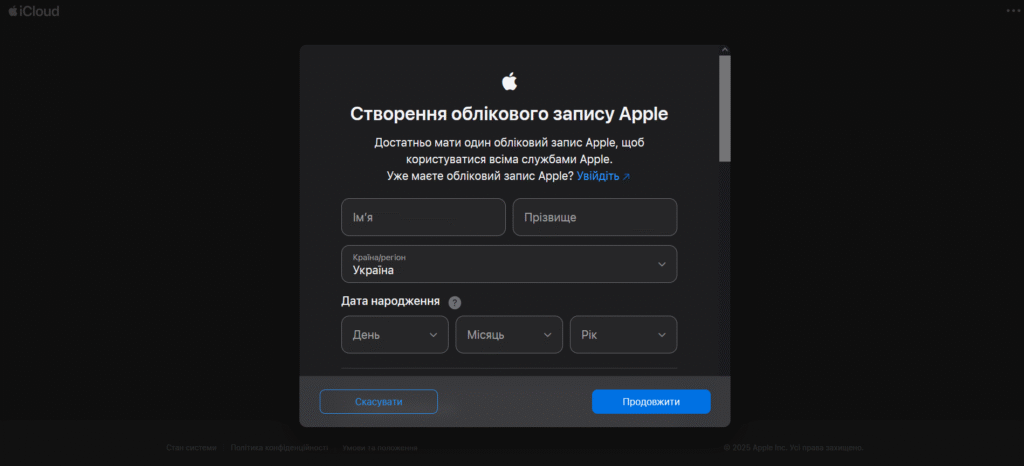
Apple ID — це ваш цифровий «паспорт» у світі Apple, необхідний для доступу до iCloud, App Store, iMessage, FaceTime та інших сервісів. Щоб створити обліковий запис, потрібно вказати ім’я, дату народження та адресу електронної пошти, підтвердити її кодом із листа й зазначити реальні дані, щоб мати змогу відновити пароль у разі потреби. Якщо ви плануєте купувати програми чи підписки, додайте свою платіжну картку в розділі Wallet і Apple Pay — після цього обліковий запис буде готовий до використання.
Створення користувацького профілю
Після входу або створення Apple ID система запропонує:
- придумати ім’я облікового запису та пароль;
- активувати iCloud для синхронізації файлів;
- вирішити, чи дозволяти Apple збирати діагностичні дані (це необов’язково);
- налаштувати Siri — голосового асистента, який допомагає виконувати команди.
Після цього MacBook готовий до роботи.
Що вже встановлено на новому MacBook
Apple забезпечує свої комп’ютери всім необхідним для старту:
- Pages, Numbers, Keynote — аналоги Microsoft Office;
- Пошта, Календар, Погода, Заметки, Контакти — базові інструменти;
- Safari — швидкий і безпечний браузер;
- iMovie та GarageBand — для відеомонтажу й створення музики;
- Books та Фото — для розваг і творчості.
Якщо чогось не вистачає, усі програми можна знайти у App Store.
Основи навігації в macOS
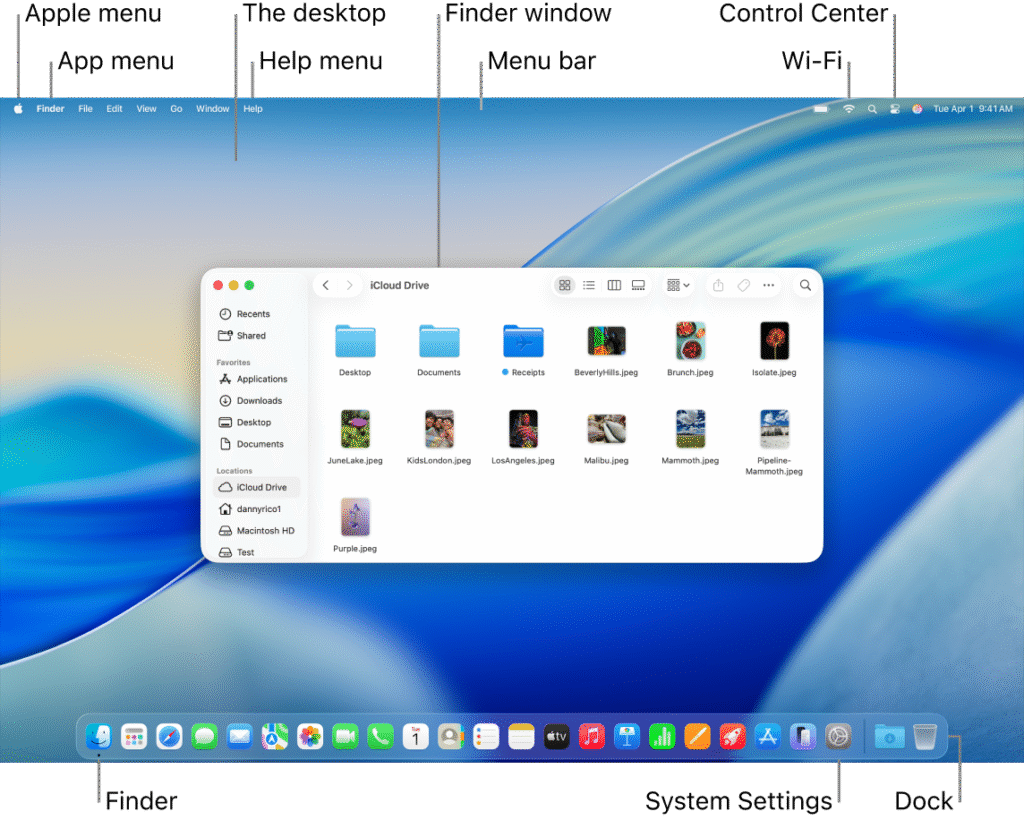
Замість звичного меню «Пуск» у Windows, в macOS використовується власна система навігації: Launchpad слугує головним меню з усіма встановленими програмами, Finder є файловим менеджером для роботи з документами, завантаженнями, додатками та iCloud Drive, Dock — це панель швидкого доступу до улюблених застосунків, яку можна розмістити знизу, ліворуч або праворуч екрана, а у верхній частині розташоване системне меню з індикаторами Wi-Fi, батареї, годинником і ключовими інструментами керування.




