





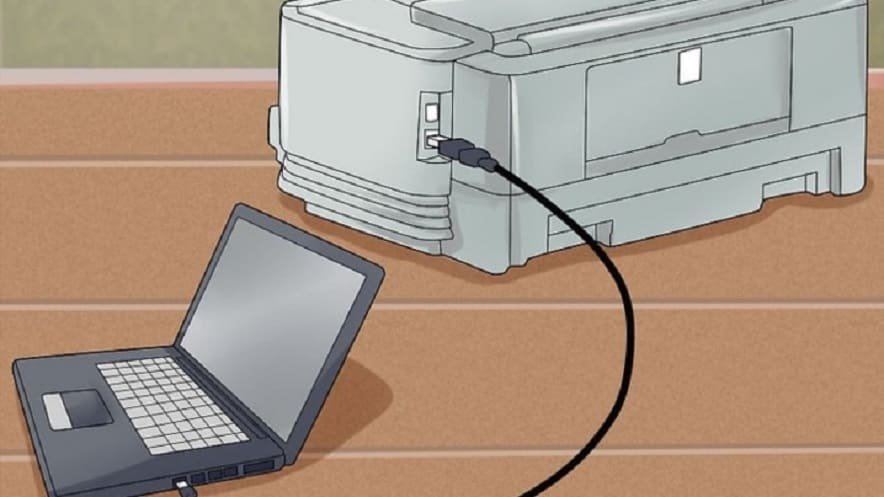
Ви підключили принтер, але операційна система Windows не відображає його у списку пристроїв? Ця поширена неприємність виникає як під час першого підключення нового обладнання, так і в процесі роботи з давно перевіреною технікою. Джерелом несправності виступають різні чинники: від пошкодженого кабелю до програмних збоїв у драйверах. Наша детальна інструкція допоможе швидко вирішити цю проблему.
Основні причини збоїв друку та методи їх усунення
Для зручності діагностики скористайтеся таблицею з описом типових проблем:
| Ознака проблеми | Можлива причина збою | Швидке вирішення |
|---|---|---|
| Комп’ютер ігнорує USB-кабель | Пошкоджений дріт або несправний USB-порт ноутбука. | Спробуйте під’єднати кабель до іншого гнізда чи замініть провід. |
| Пристрій показує знак оклику | Система використовує застарілий або несумісний драйвер. | Скачайте та встановіть актуальну версію драйвера з офіційного сайту. |
| Мережевий принтер не друкує | Ноутбук та принтер працюють у різних Wi-Fi мережах. | Підключіть обидва пристрої до однієї бездротової точки доступу. |
| Документи висять у черзі | Зависла системна служба диспетчера друку Windows. | Очистіть папку черги друку та перезапустіть службу Print Spooler. |
Крок 1. Перевірка фізичних з’єднань
Перш за все перевірте надійність підключення обладнання:
- Упевнитися, що USB-кабель щільно тримається у гніздах обох пристроїв;
- Увімкніть принтер кнопкою живлення — іноді пристрій просто перебуває в режимі глибокого сну;
- Спробуйте підключити кабель до портів на задній панелі материнської плати ПК, оскільки передні роз’єми корпусу часто мають недостатню напругу.
Крок 2. Використання вбудованого засобу діагностики Windows
Розробники операційної системи інтегрували спеціальний інструмент для автоматичного виправлення подібних збоїв. Щоб запустити його, виконайте такі кроки:
- Перейдіть за шляхом: Пуск → Параметри → Оновлення та безпека → Усунення несправностей;
- Знайдіть у списку пункт «Принтер» та активуйте кнопку «Запустити засіб усунення несправностей»;
- Зачекайте, поки автоматична утиліта просканує систему, знайде помилки та самостійно виправить конфігурацію.
Крок 3. Встановлення та оновлення драйверів
Несумісність програмного забезпечення є найчастішим приводом для виникнення апаратних збоїв. Для вирішення проблеми виконайте такі дії:
- Відкрийте офіційний сайт виробника вашої техніки (Canon, HP, Epson або Brother);
- Знайдіть сторінку підтримки своєї моделі та скачайте свіжу версію драйвера, яка сумісна з вашою розрядністю Windows (x86 чи x64);
- Запустіть завантажений файл інсталяції та виконайте кроки майстра встановлення ПЗ.
Крок 4. Ручне додавання принтера в систему
Якщо система не виявляє пристрій у фоновому режимі, додайте його самостійно:
- Відкрийте меню Параметри → Пристрої → Принтери та сканери, а потім натисніть кнопку «Додати принтер»;
- Якщо пошук завершився невдачею, виберіть пункт «Необхідного принтера немає в списку»;
- Активуйте опцію «Додати локальний або мережевий принтер вручну» та вкажіть відповідний порт підключення.
Крок 5. Перезапуск служби черги друку
Якщо принтер відмовляється друкувати через переповнену чергу документів, перезапустіть відповідну фонову службу:
- Натисніть комбінацію клавіш Win + R, введіть команду
services.mscта натисніть Enter; - Знайдіть у переліку службу «Диспетчер друку» (Print Spooler) та зупиніть її роботу за допомогою контекстного меню;
- Перейдіть у провіднику до папки
C:\Windows\System32\spool\PRINTERSта видаліть усі файли, що там містяться; - Поверніться до вікна служб та знову запустіть «Диспетчер друку».
Також враховуйте, що роботі мережевих принтерів іноді заважають надто суворі правила брандмауера чи стороннього антивірусу. Тимчасово вимкніть захисне програмне забезпечення, щоб перевірити цю версію.
Підсумок
Якщо комп’ютер на базі Windows не бачить підключений принтер, проблему зазвичай викликає несправність кабелю, неправильні мережеві налаштування або пошкодження драйверів. Користувачі можуть самостійно усунути несправність за допомогою фізичного перепідключення, запуску вбудованого засобу діагностики Windows або ручного оновлення програмного забезпечення з сайту виробника. У складних випадках допомагає перезапуск системної служби «Диспетчер друку» та тимчасове вимкнення брандмауера, який блокує мережеві запити.


