





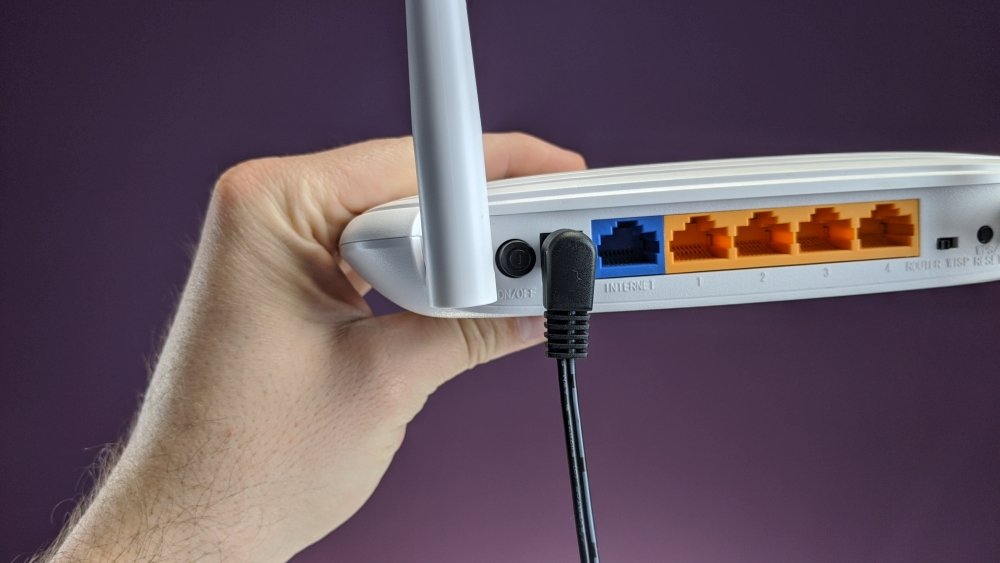
Якщо у вашій квартирі чи офісі є «сліпі зони» без інтернету, ви можете легко розширити зону покриття Wi-Fi. Найбільш економний шлях — підключити другий роутер до основного. Інженери пропонують два надійних варіанти з’єднання: класичне кабельне (через порти LAN) та бездротове (у режимі повторювача/WDS). Ми розібрали особливості кожного методу, щоб допомогти вам налаштувати стабільну домашню мережу.
Підготовка до налаштування пристроїв
Перед початком роботи підготуйте необхідне обладнання:
- Основний роутер — пристрій з активним підключенням до провайдера;
- Додатковий роутер — допоміжний апарат, який виступатиме ретранслятором сигналу;
- Патч-корд (мережевий кабель LAN) потрібної довжини;
- Доступ до адмін-панелі обох девайсів через веб-інтерфейс (зазвичай адреси 192.168.0.1 або 192.168.1.1).
Порівняння способів підключення роутерів
Вибір способу з’єднання залежить від планування приміщення та вимог до швидкості інтернету:
| Характеристика з’єднання | Кабельне з’єднання (LAN-LAN) | Бездротове з’єднання (WDS / Репітер) |
|---|---|---|
| Стабільність сигналу | Максимальна, відсутні радіозавади | Середня, залежить від товщини стін та меблів |
| Швидкість передачі | Без втрат (обмежена лише портами роутера) | Знижується приблизно вдвічі через специфіку Wi-Fi |
| Складність монтажу | Треба прокладати кабель по квартирі | Кабелі не потрібні, монтаж відсутній |
| Простота налаштування | Вимагає відключення DHCP та зміни IP | Вимагає увімкнення WDS-мосту в меню |
Варіант 1. Кабельне з’єднання LAN-LAN
Це найбільш надійний метод, який гарантує стабільну швидкість на другому пристрої. Для налаштування виконайте такі кроки:
- З’єднайте кабелем один із вільних портів LAN на першому (головному) роутері з будь-яким портом LAN на другому роутері;
- Відкрийте налаштування другого роутера в браузері та змініть його локальну IP-адресу так, щоб вона перебувала в одній підмережі з головним (наприклад, якщо у першого 192.168.0.1, то другому призначте 192.168.0.2);
- Обов’язково вимкніть DHCP-сервер на другому роутері. Це необхідно, щоб головний роутер одноосібно видавав адреси підключеним гаджетам та не виникало конфлікту мережі;
- Збережіть налаштування та перезавантажте пристрій.
Варіант 2. Бездротове підключення через Wi-Fi (WDS-міст)
Цей спосіб підходить, якщо ви не бажаєте псувати ремонт та тягнути кабелі через кімнати. Другий роутер працюватиме як підсилювач (репітер) сигналу:
- Увійдіть в інтерфейс додаткового роутера та знайдіть розділ бездротового режиму (Wireless / Wi-Fi);
- Активуйте функцію WDS, Bridge або Repeater (назва пункту меню залежить від бренду пристрою);
- Запустіть пошук доступних мереж, виберіть у списку Wi-Fi вашого головного роутера;
- Введіть пароль до основної мережі та підтвердьте синхронізацію;
- Перезавантажте пристрій. Бажано, щоб обидва роутери були одного виробника (наприклад, TP-Link або Asus) — це мінімізує проблеми з несумісністю протоколів.
Корисний лайфхак: якщо ви хочете отримати безшовне перемикання під час переходу з кімнати в кімнату, встановіть на обох роутерах однакове ім’я мережі (SSID) та пароль. Смартфон автоматично перемикатиметься на пристрій із сильнішим сигналом.
Підсумок
Підключити другий роутер до основного для розширення Wi-Fi покриття можна за допомогою кабелю LAN або бездротового режиму WDS (репітера). Кабельне з’єднання LAN-LAN вимагає відключення DHCP-сервера на другому пристрої та зміни його IP-адреси, але забезпечує максимальну швидкість без втрат. Бездротовий міст WDS не потребує кабелів, проте швидкість передачі даних у такій мережі знижується приблизно вдвічі.


